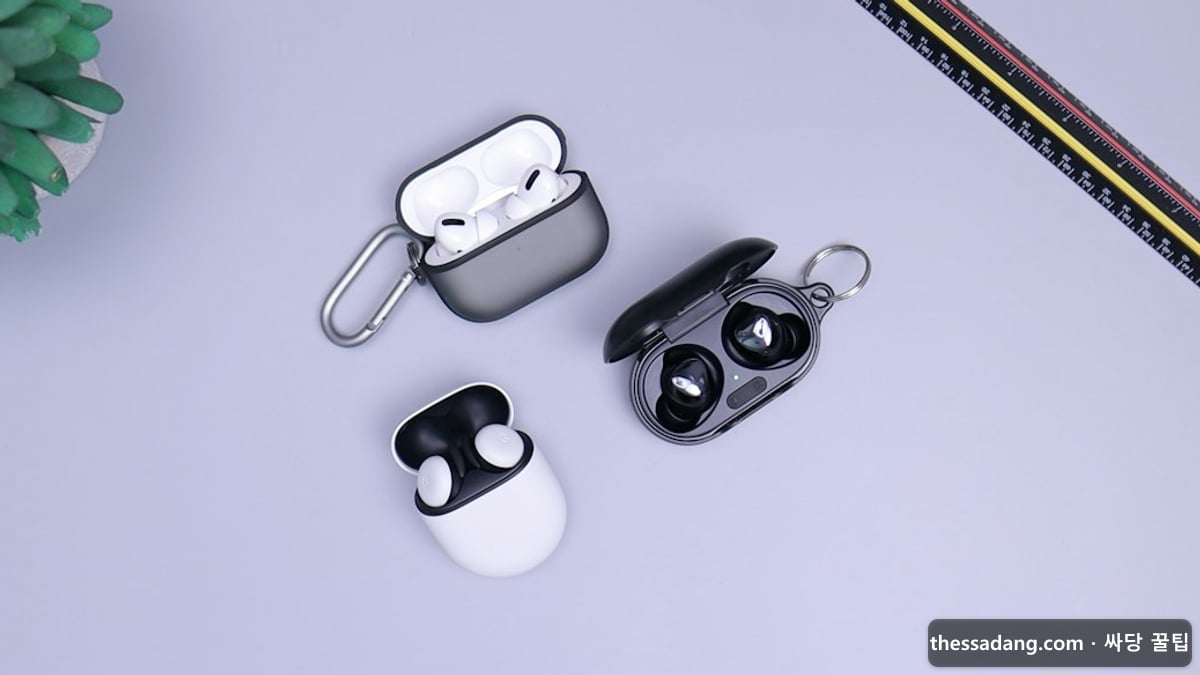
버즈를 쓰다 보면 한쪽만 끊기거나 노이즈 캔슬링이 갑자기 어색해지는 날이 있습니다. 케이스를 열었다 닫아도 그대로라면 펌웨어를 의심해 볼 차례입니다.
갤럭시 버즈의 소프트웨어는 폰의 Galaxy Wearable 앱으로 올립니다. 이어폰 자체에는 화면이 없으니 순서를 모르면 어디서 막혔는지도 알기 어렵죠.
업데이트 경로와 시작 전 조건, 중간에 멈췄을 때의 대처, 그래도 끊길 때 쓰는 초기화까지 이어서 정리했습니다.
업데이트는 Galaxy Wearable 앱에서
앱을 열어 버즈를 연결한 뒤 이어폰 설정 아래의 이어폰 소프트웨어 업데이트를 누르면 됩니다.
앱이 없다면 Galaxy Store나 Play 스토어에서 Galaxy Wearable을 설치하세요. 삼성 공식 안내에서는 업데이트 화면에 다운로드 및 설치, Wi-Fi 자동 다운로드, 마지막 업데이트 항목이 나온다고 설명합니다. 자세한 단계는 삼성 이어버드 업데이트 안내에 있습니다.
시작 전에 확인할 조건
폰이 인터넷에 연결돼 있고 이어폰 배터리가 넉넉해야 안전합니다.
| 확인 항목 | 기준 | 어기면 |
|---|---|---|
| 이어버드 배터리 | 양쪽 15% 이상 | 초기화나 업데이트가 중단될 위험 |
| 네트워크 | Wi-Fi 연결 권장 | 다운로드 지연 |
| 케이스 | 이어버드를 넣은 채 진행 | 연결이 풀려 실패 |
2026년 10월 기준입니다. 15%는 삼성전자서비스가 초기화 안내에서 쓰는 수치이고, 업데이트에도 같은 여유를 두면 실패가 줄어듭니다.
업데이트 메뉴가 안 보인다면
모델, 네트워크, 앱 버전에 따라 메뉴가 나타나지 않는 경우가 실제로 있습니다.
아이폰에 연결해 쓰는 사람은 주의하세요. 삼성 안내에 따르면 iOS용 Galaxy Buds 앱으로 업데이트되는 모델은 Galaxy Buds+와 Galaxy Buds Live뿐입니다. 나머지 모델은 안드로이드 폰이 있어야 합니다. 앱을 최신으로 올린 뒤 이어폰을 다시 연결하고 메뉴를 다시 찾아보세요.
업데이트 중 멈췄을 때
이어폰을 케이스에 넣고 뚜껑을 10초 닫았다가 여는 재시작이 첫 번째 조치입니다.
삼성 US 지원 페이지가 안내하는 방법입니다. 그다음 앱을 완전히 종료하고 다시 열어 처음부터 진행하세요. 중간에 케이스에서 빼거나 폰의 블루투스를 끄면 실패하니 끝날 때까지 손대지 않는 게 좋습니다.
그래도 끊기면 초기화 순서
업데이트 후에도 연결 끊김이 이어지면 이어버드를 초기화하고 다시 페어링합니다.
삼성전자서비스 안내에서 경로는 설정에서 연결된 이어버드 이름을 선택하고 연결 관리의 초기화를 누르는 겁니다. 커뮤니티에서는 양쪽 버즈를 모두 초기화하고 폰을 재부팅한 뒤 처음부터 연결하는 방법이 자주 공유됩니다. 이 방법으로도 안 풀리면 하드웨어 점검 영역이니 삼성 멤버스 앱으로 문의하세요. 이어폰과 함께 폰 교체를 고민한다면 싸당 가격비교를 참고하세요.
갤럭시 버즈 업데이트 자주 묻는 질문 (FAQ)
Q. 자동 업데이트도 있나요?
앱 버전에 따라 Wi-Fi 자동 다운로드 항목이 있습니다. 메뉴에서 켜 두면 편합니다.
Q. 업데이트하면 설정이 지워지나요?
초기화와 업데이트는 다른 작업입니다. 업데이트만으로 페어링이 풀린다는 공식 안내는 찾지 못했습니다.
Q. 한쪽만 업데이트가 안 돼요.
양쪽을 케이스에 넣고 충전 상태를 확인한 뒤 다시 시도하세요. 반복되면 문의가 필요합니다.
Q. 아이폰에서는 어떻게 하나요?
Galaxy Buds+와 Galaxy Buds Live만 iOS 앱으로 업데이트됩니다. 다른 모델은 안드로이드 기기가 필요합니다.