
긴 채팅이나 웹페이지를 캡처하다 보면 화면을 여러 장 이어 붙이게 됩니다. 갤럭시에는 한 번에 이어 찍는 기능이 이미 들어 있습니다.
전원과 음량 버튼을 누르는 방식 말고도 손날로 화면을 밀어 찍는 방법이 있어서, 한 손으로 쓸 때 편합니다. 은행 앱처럼 아예 안 찍히는 화면도 있죠.
캡처 방법 세 가지, 스크롤 캡처를 쓰는 순서, 캡처가 막히는 경우를 정리했습니다. 2026년 11월 기준 삼성전자서비스 안내를 확인했고, 메뉴 이름은 One UI 버전에 따라 조금 다릅니다.
기본 캡처 방법 세 가지
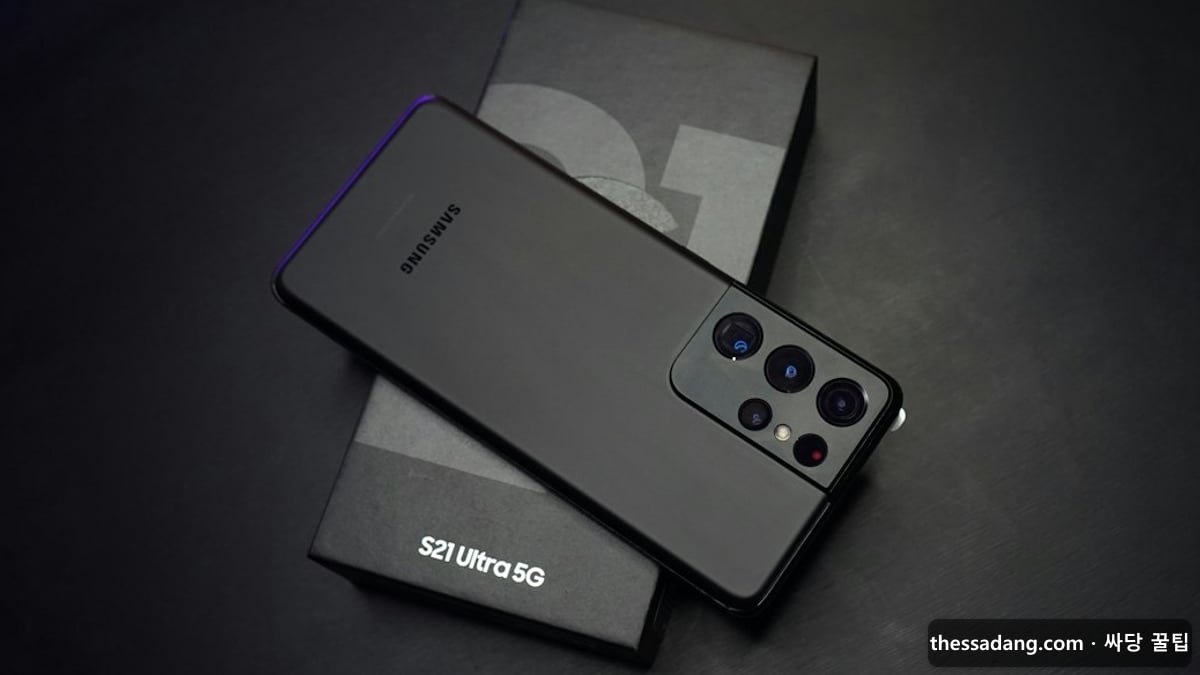
가장 확실한 방법은 전원 버튼과 음량 하 버튼을 동시에 짧게 누르는 것입니다.
| 방법 | 동작 | 미리 켤 설정 |
|---|---|---|
| 버튼 캡처 | 전원 + 음량 하 버튼 동시에 누르기 | 없음 |
| 손날 캡처 | 손날을 세워 화면을 좌우로 밀기 | 손으로 밀어서 캡처 |
| 스크롤 캡처 | 캡처 직후 툴바의 아래 화살표 누르기 | 캡처 후에 툴바 표시 |
버튼 방식은 케이스가 두꺼워도 잘 눌리고, 손날 방식은 버튼이 닿기 어려운 큰 화면에서 쓸 만합니다.
손바닥 밀기 설정 켜기
설정 경로는 설정 > 유용한 기능 > 모션 및 제스처 > 손으로 밀어서 캡처이고, 스위치만 켜면 끝입니다.
손날은 화면에 닿은 채로 한쪽 끝에서 반대쪽 끝까지 쭉 밀어야 합니다. 너무 빠르거나 중간에 손이 떨어지면 인식이 안 됩니다. 한 번에 안 찍힌다고 기능이 고장 난 것은 아니니, 속도를 낮춰 다시 해 보세요.
스크롤 캡처 순서
일단 평소처럼 한 번 캡처하면 화면 아래에 툴바가 뜹니다.
그 툴바에서 아래 방향 화살표를 누르면 화면이 자동으로 내려가면서 이어서 찍히고, 원하는 지점에서 한 번 더 누르면 멈춥니다. 마지막으로 저장하면 긴 이미지 한 장이 갤러리에 남습니다. 툴바가 안 보이면 설정 > 유용한 기능 > 화면 캡처 및 화면 녹화에서 '캡처 후에 툴바 표시'를 켜세요.
화면 내용이 짧아서 내릴 곳이 없으면 화살표 아이콘 자체가 나오지 않습니다. 고장이 아니라 정상 동작입니다. 자세한 안내는 삼성전자서비스 화면 캡처 안내에서 볼 수 있습니다.
캡처가 안 되는 앱과 화면
은행, 증권 앱과 보안 폴더 안의 화면은 보안 정책 때문에 캡처가 막히는 경우가 많습니다.
앱 개발사가 의도적으로 막아 둔 것이라 설정으로 풀리지 않습니다. 인증서나 계좌번호처럼 개인정보가 담긴 화면이 대표적입니다. 백신 같은 보안 앱이 켜져 있을 때 일시적으로 제한되기도 하니, 이 경우엔 보안 앱을 끄거나 재부팅한 뒤 다시 시도합니다. 그래도 안 되면 다른 기기 카메라로 찍는 쪽이 현실적이지만, 민감한 정보는 사진으로도 남기지 않는 편이 낫습니다.
캡처 후 바로 쓰는 요령
캡처 직후 툴바에서 자르기와 그리기, 공유까지 바로 이어집니다.
남에게 보낼 캡처라면 연락처나 번호가 보이는 부분을 그리기 도구로 먼저 덮으세요. 새 폰으로 바꾸려고 알아보는 중이라면 싸당 가격비교에서 갤럭시 S26 울트라 같은 모델의 시세를 볼 수 있습니다.
갤럭시 스크린샷 자주 묻는 질문 (FAQ)
Q. 스크롤 캡처 아이콘이 안 보여요.
화면이 한 장 안에 다 들어오면 아이콘이 나오지 않습니다. 긴 페이지에서 다시 캡처해 보고, 툴바 표시 설정도 확인하세요.
Q. 손날 캡처가 자꾸 실패합니다.
설정에서 켜져 있는지 보고, 손날 전체를 화면에 붙인 채 한 번에 미세요. 손이 떨어지면 인식되지 않습니다.
Q. 은행 앱 화면은 왜 못 찍나요?
보안 정책으로 앱이 캡처를 막아 둔 것입니다. 설정으로 해제되지 않습니다.
Q. 캡처한 사진은 어디에 저장되나요?
갤러리의 스크린샷 앨범에 모입니다. 근처 매장에서 직접 상담받고 싶다면 싸당 매장찾기를 이용하세요.