갤럭시 AI 사용법(써클 투 서치, AI 카메라)
목차
갤럭시 AI 사용 꿀팁, 이렇게 쓰면 체감이 완전히 달라집니다
갤럭시 스마트폰에는 단순히 있으면 좋은 수준을 넘어서 알고 쓰면 생활 자체가 편해지는 기능들이 숨어 있습니다. 문제는 대부분의 기능이 어디에 있는지 몰라서 못 쓰고 지나간다는 점입니다.
이 글에서는 설정 위치를 찾느라 헤매지 않도록 기능별 정확한 경로와 실제 조작 방법을 중심으로 지금 바로 활용할 수 있는 갤럭시 AI 핵심 기능을 정리했습니다.
1. 화면에서 바로 찾는 AI 검색 기능
갤럭시에서는 검색창을 열지 않아도 화면에 보이는 모든 것을 바로 검색할 수 있습니다.
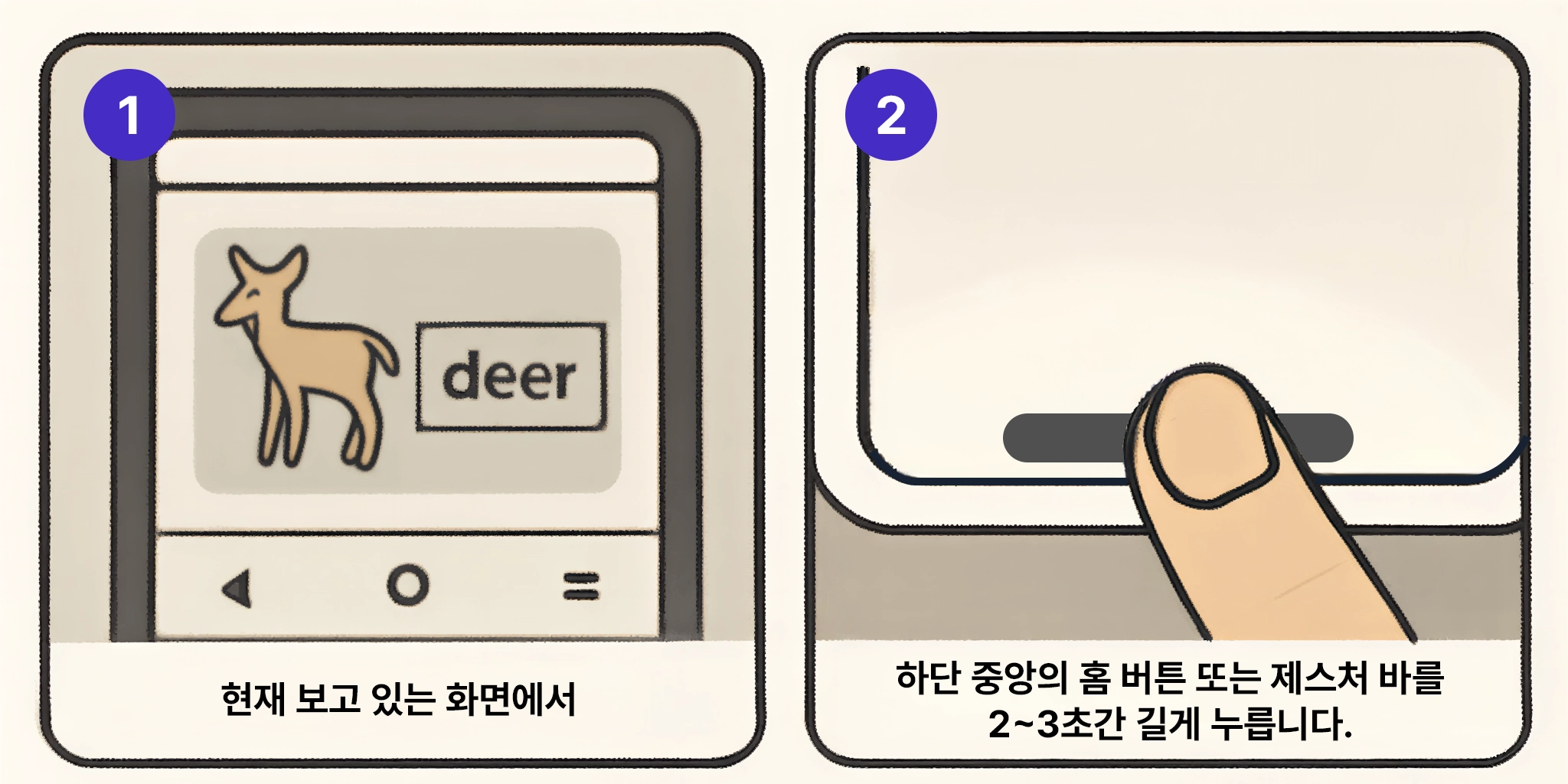
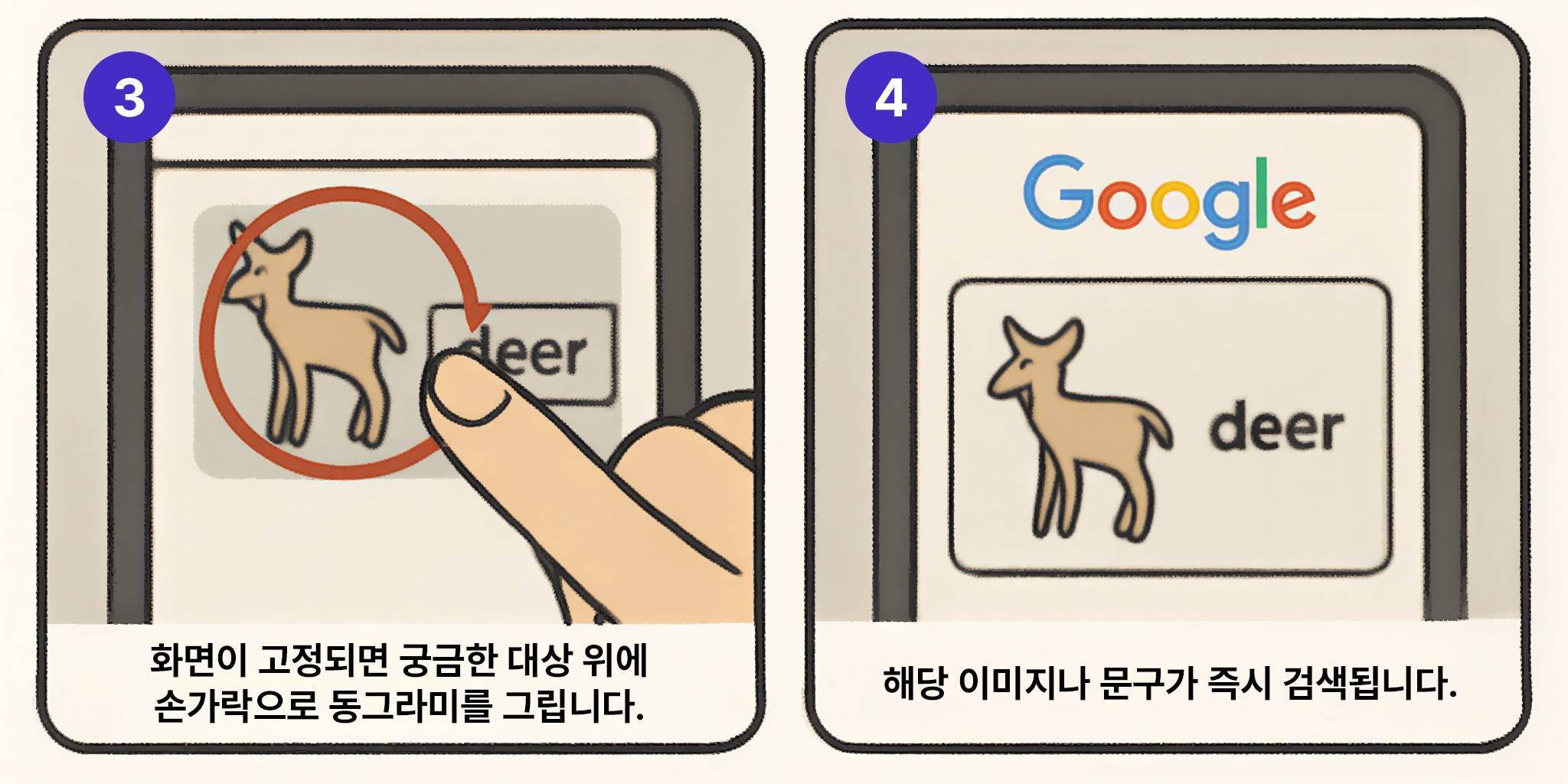
서클 투 서치 사용 방법
1. 현재 보고 있는 화면에서
2. 하단 중앙의 홈 버튼 또는 제스처 바를 2~3초간 길게 누릅니다
3. 화면이 고정되면 궁금한 대상 위에 손가락으로 동그라미를 그립니다
4. 해당 이미지나 문구가 즉시 검색됩니다
쇼핑 중 상품 정보 확인이나 지도에서 장소 검색할 때 특히 유용합니다.
2. 복사 안 되는 글자와 정보 추출 방법
이미지 속 글자나 복사가 막힌 화면의 텍스트를 옮겨야 할 때 사용할 수 있는 기능입니다.
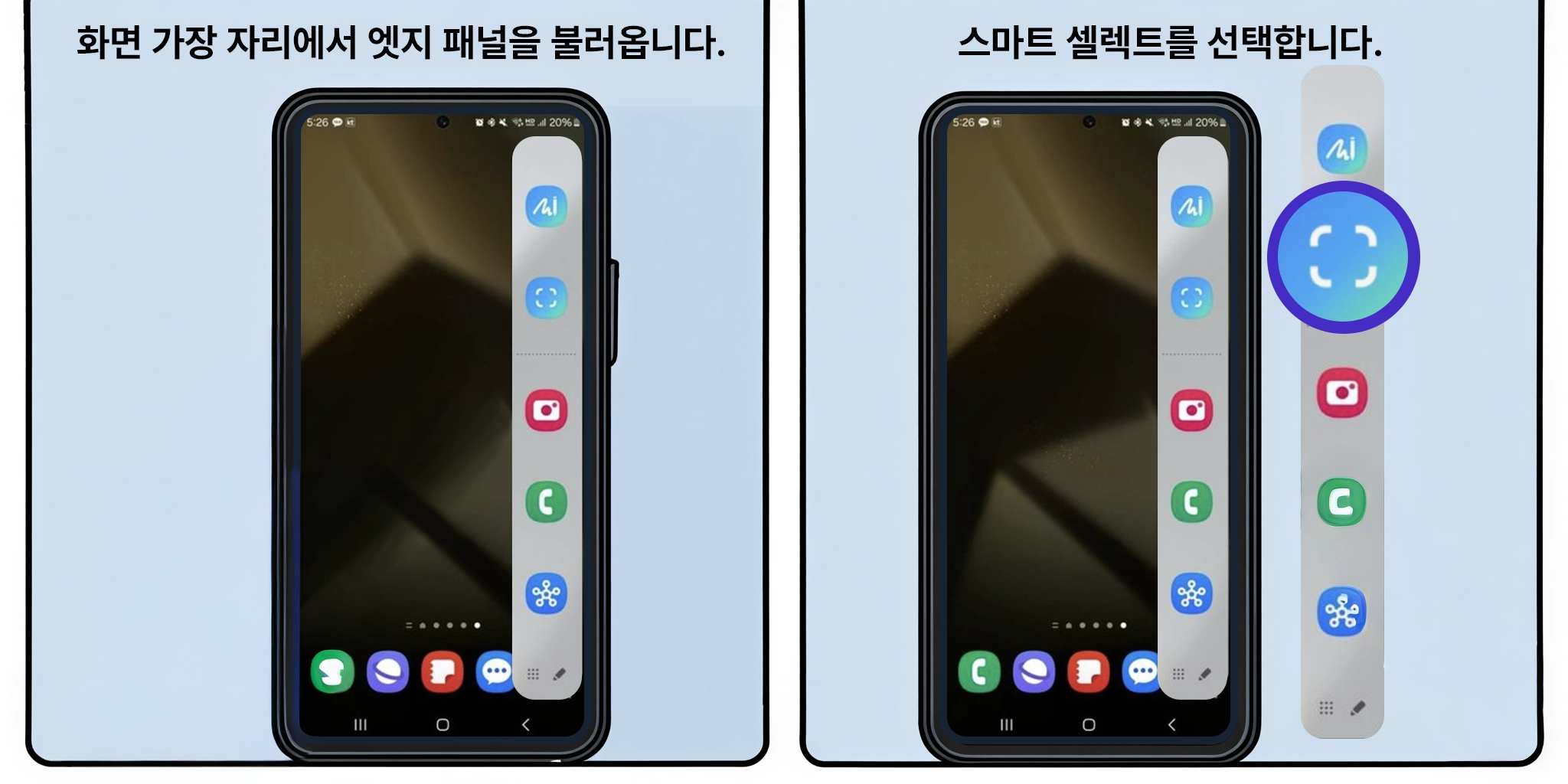
이미지 속 텍스트 추출
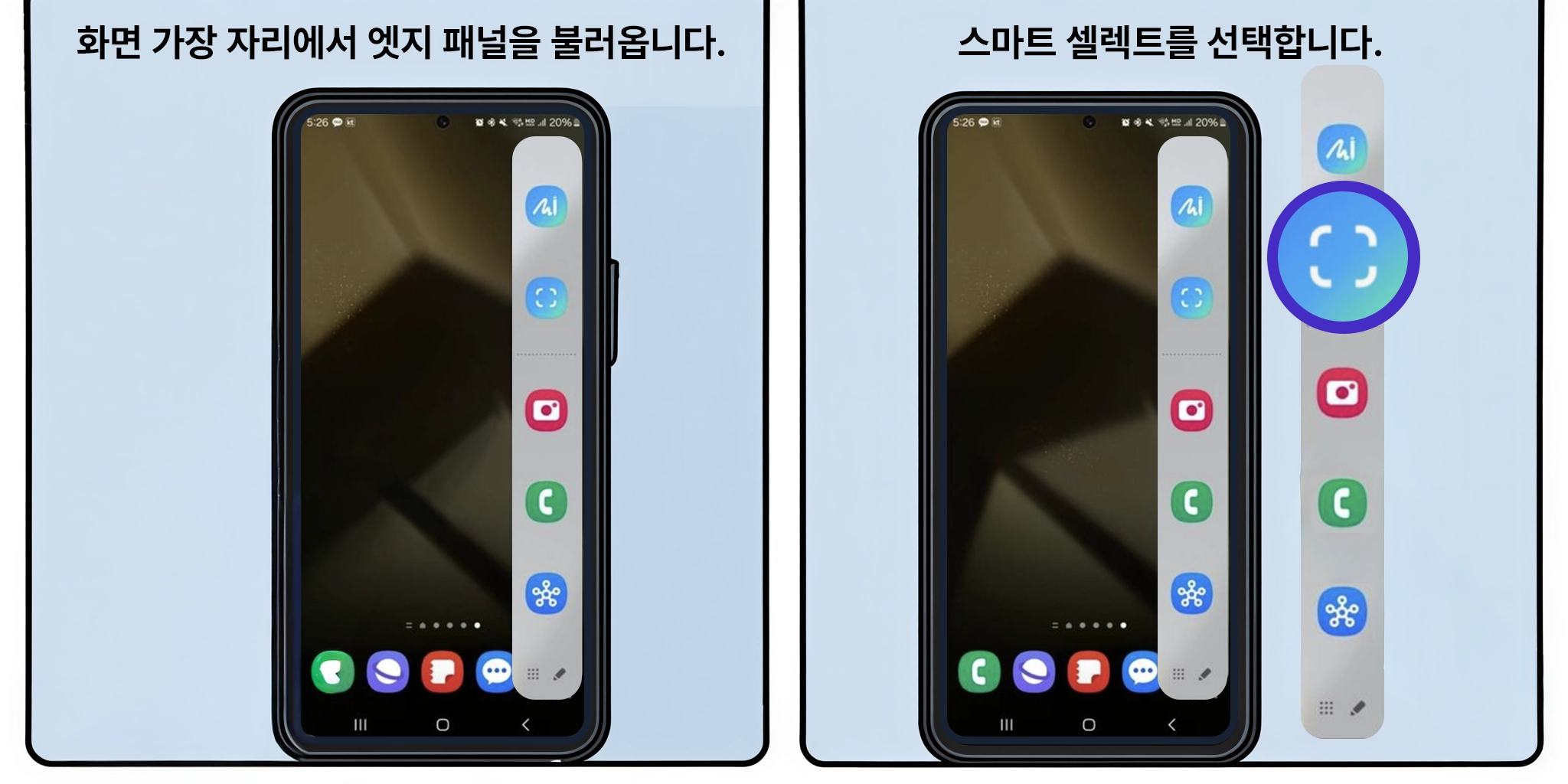
1. 화면 가장자리에서 엣지 패널을 불러옵니다
2. 스마트 셀렉트를 선택합니다
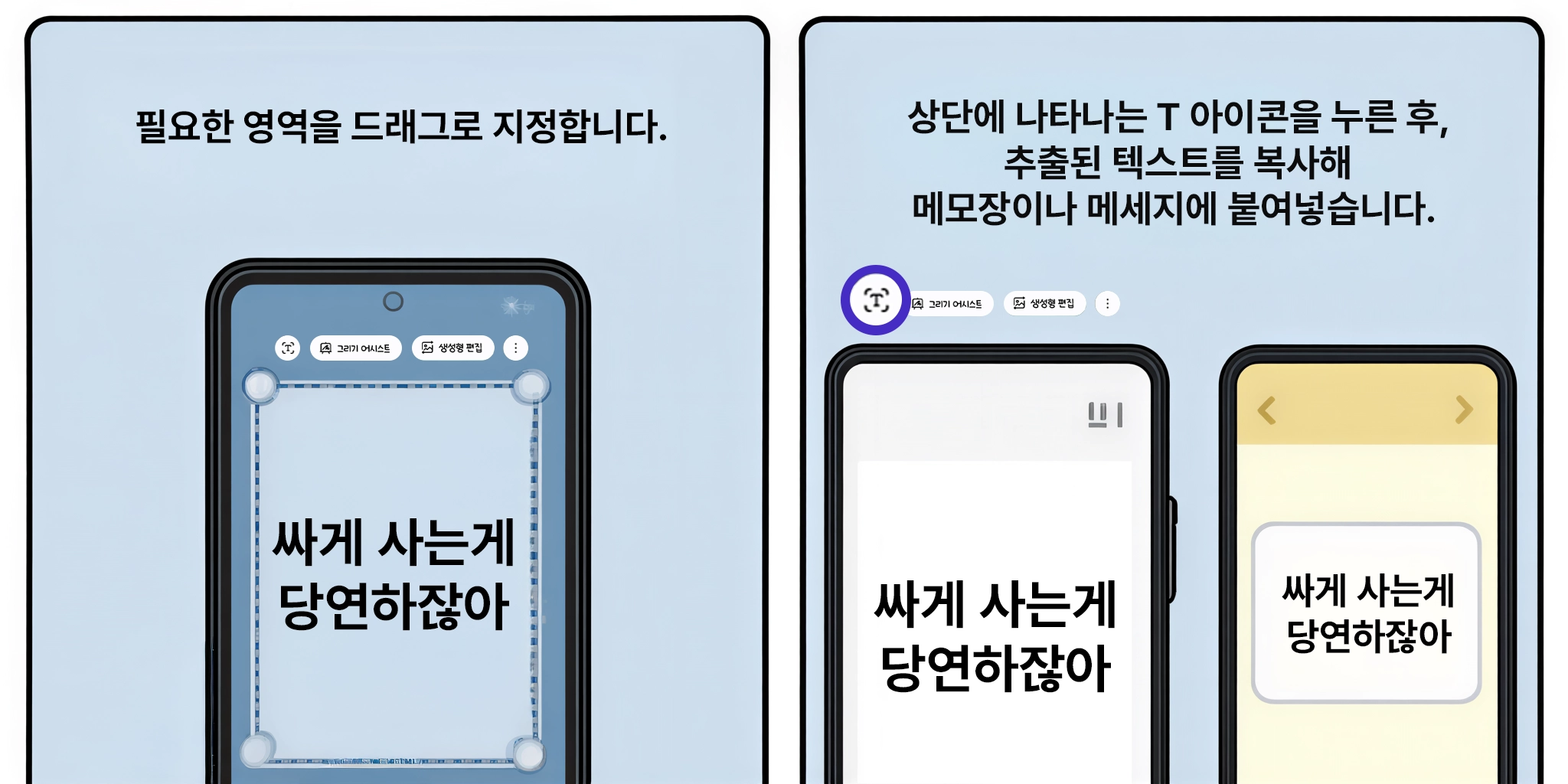
3. 필요한 영역을 드래그로 지정합니다
4. 상단에 나타나는 T 아이콘을 누릅니다
5. 추출된 텍스트를 복사해 메모장이나 메시지에 붙여넣습니다
중요한 정보 화면 고정하기
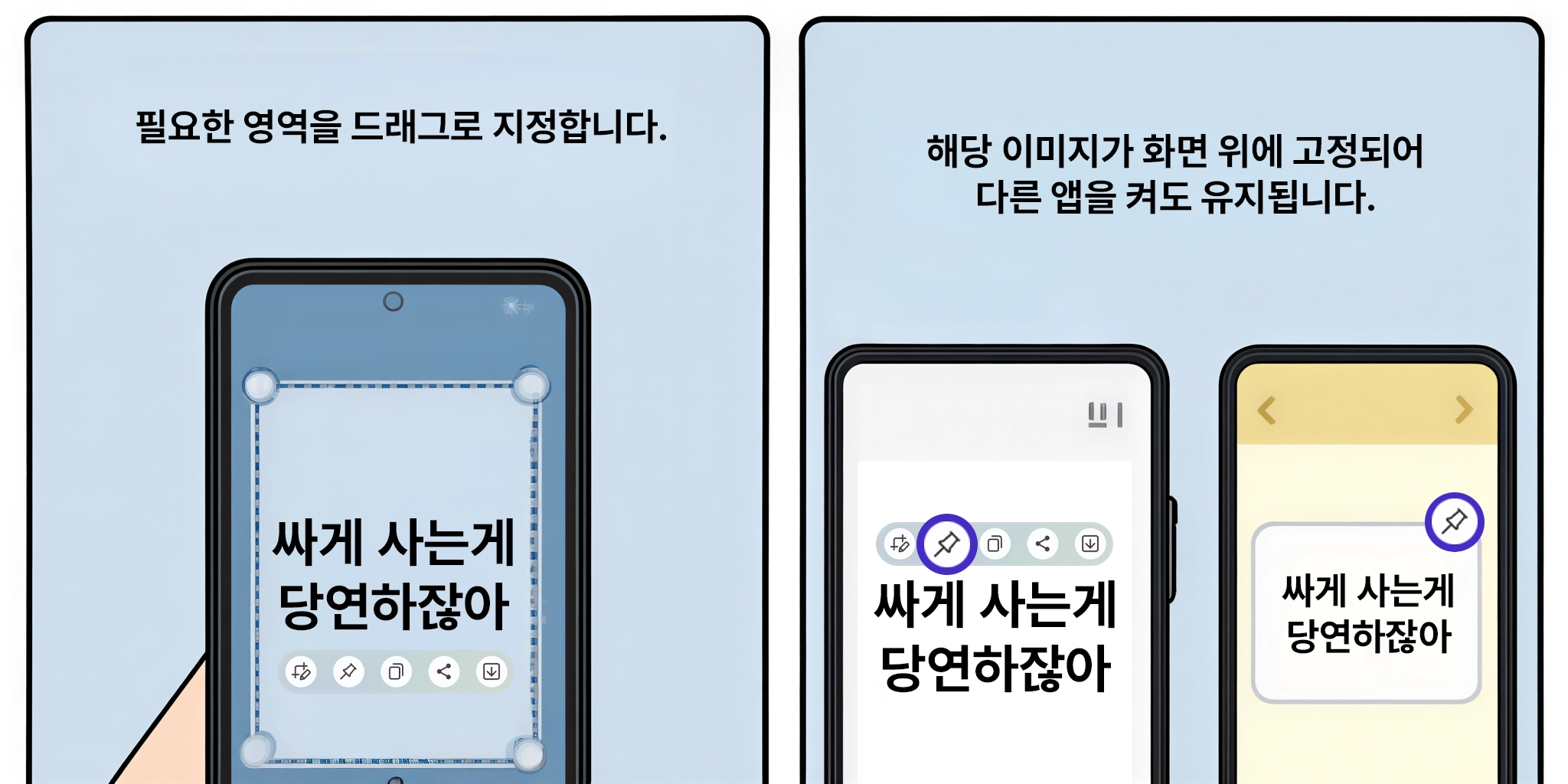
1. 스마트 셀렉트로 계좌번호나 인증번호 영역을 지정합니다
2. 메뉴에서 압정 모양 아이콘을 선택합니다
3. 해당 이미지가 화면 위에 고정되어 다른 앱을 켜도 유지됩니다
3. 사진을 다시 찍지 않아도 되는 AI 편집
갤럭시 AI를 활용하면 사진을 다시 찍지 않아도 대부분의 보정이 가능합니다.
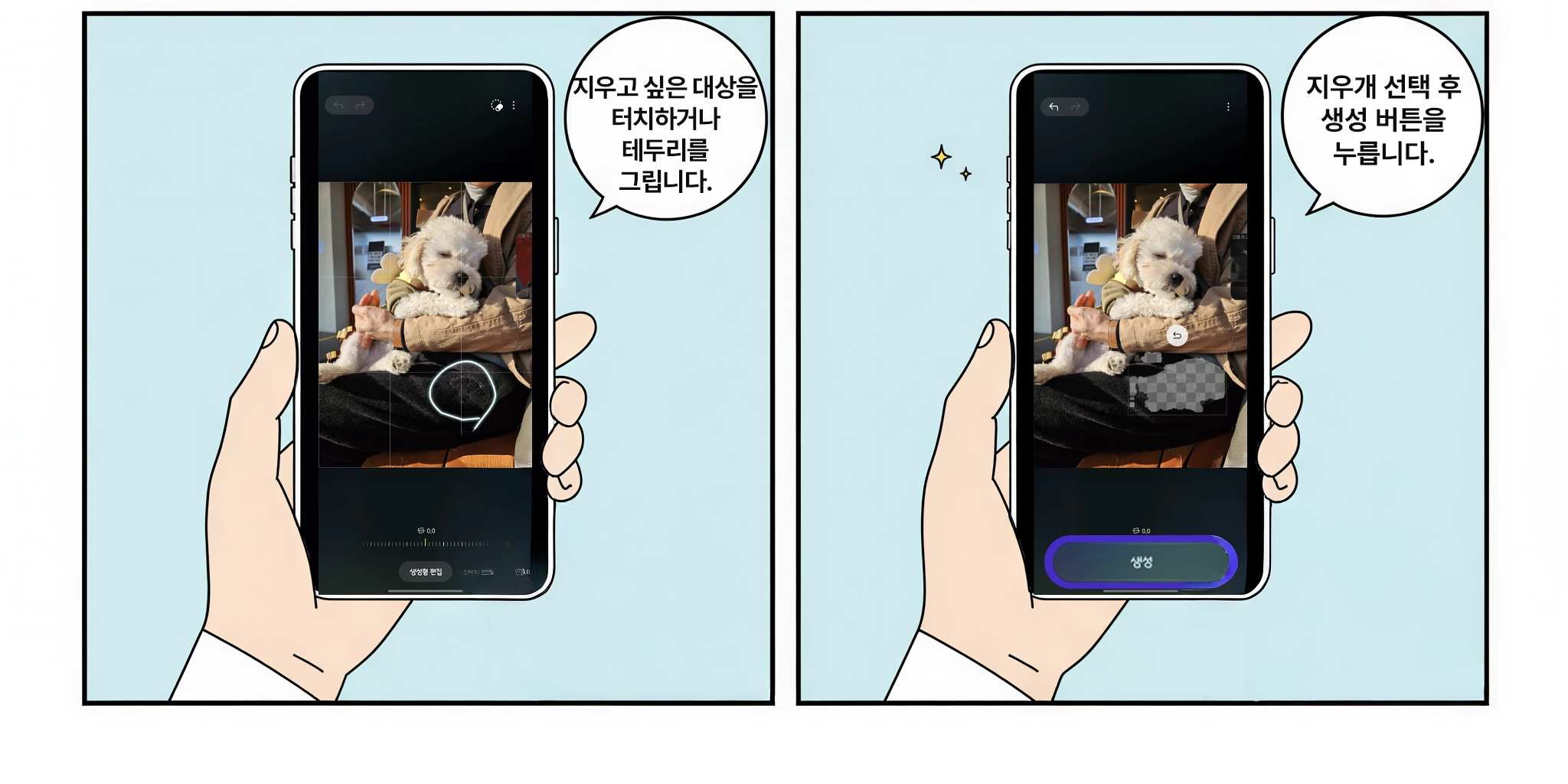
불필요한 피사체 제거
1. 갤러리 앱 실행
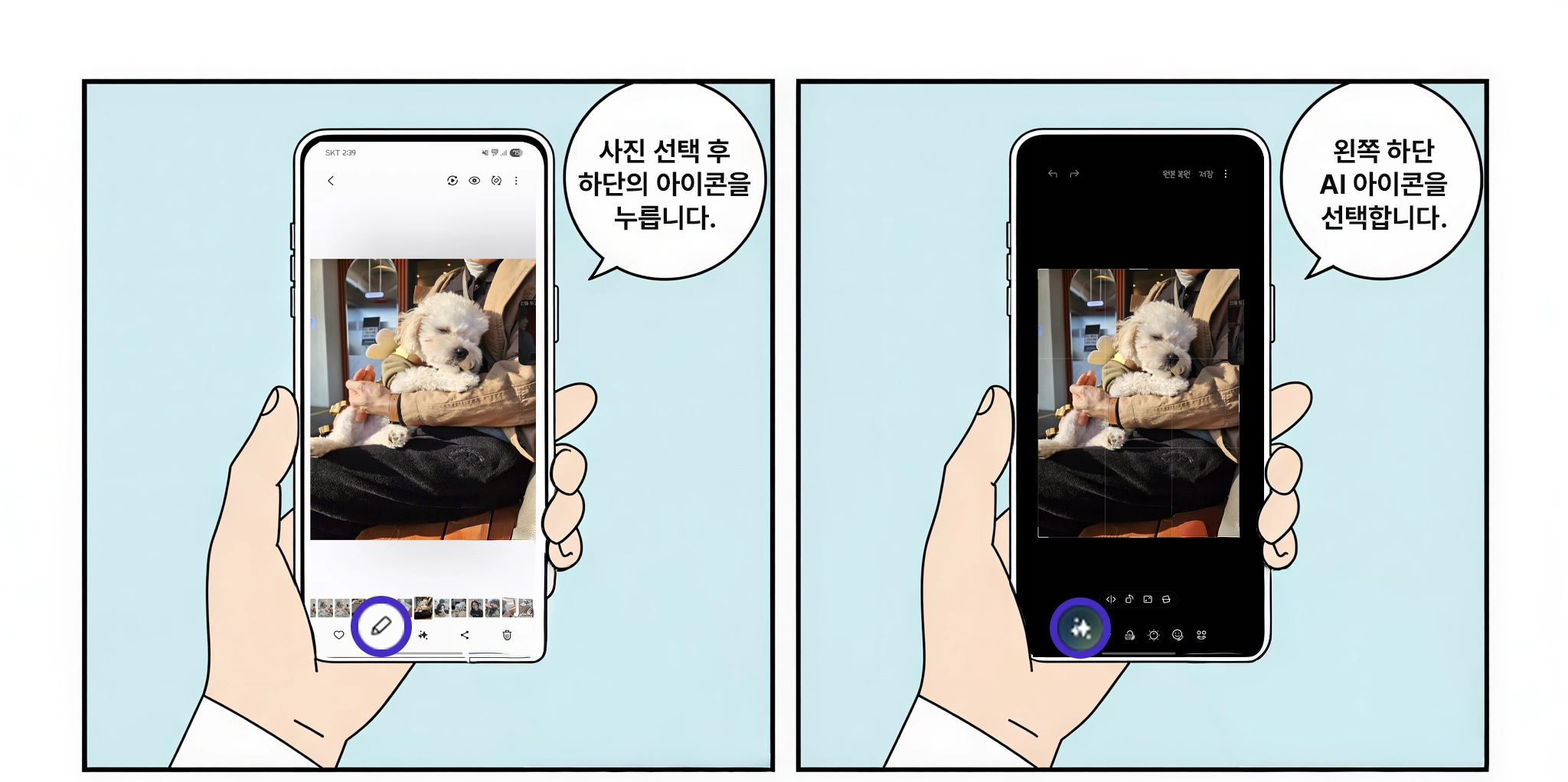
2. 사진 선택 후 하단의 편집 아이콘을 누릅니다
3. 왼쪽 하단 AI 아이콘을 선택합니다
4. 지우고 싶은 대상을 터치하거나 테두리를 그립니다
5. 지우개 선택 후 생성 버튼을 누릅니다
그림자와 반사 제거
1. 사진을 연 상태에서 화면을 아래에서 위로 밀어 올립니다
2. AI가 추천하는 보정 옵션을 확인합니다
3. 그림자 지우기 또는 리마스터를 선택합니다
서류 사진이나 화면 촬영 이미지에 특히 효과적입니다.
4. 화면이 큰 갤럭시를 제대로 쓰는 방법
폴드나 대화면 갤럭시는 설정을 바꿔야 진짜 편해집니다.
안쪽 화면과 바깥 화면 따로 설정
1. 설정으로 들어갑니다
2. 홈 화면 메뉴를 선택합니다
3. 커버 화면 미러링을 해제합니다
4. 두 화면을 각각 원하는 방식으로 설정할 수 있습니다
화면을 접어도 앱 이어서 사용
1. 설정
2. 디스플레이
3. 커버 화면에서 앱 이어서 사용
4. 자주 쓰는 앱을 체크합니다
지도나 메신저를 접은 상태에서도 그대로 이어볼 수 있습니다.
제스처로 분할 화면 사용
1. 설정
2. 유용한 기능
3. 멀티윈도우
4. 밀어서 분할 화면으로 변경을 활성화합니다
5. 두 손가락으로 화면 아래에서 위로 밀면 즉시 분할됩니다
5. 버튼 하나로 자동화하는 루틴 활용
갤럭시는 특정 행동을 자동으로 실행하도록 설정할 수 있습니다.
전원 버튼으로 화면 캡처
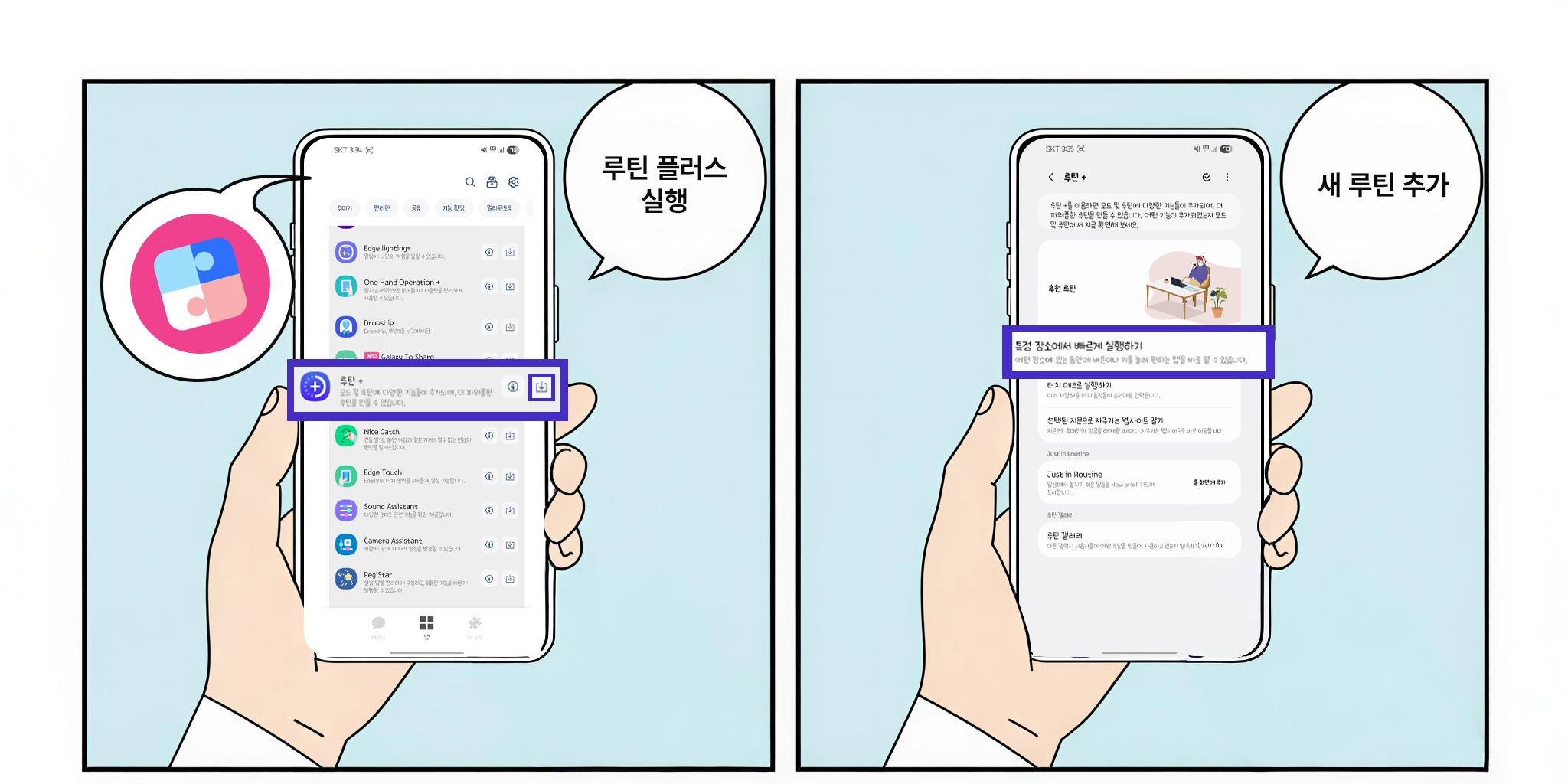
1. 갤럭시 스토어에서 Good Lock 설치
2. 루틴 플러스 실행
3. 새 루틴 추가
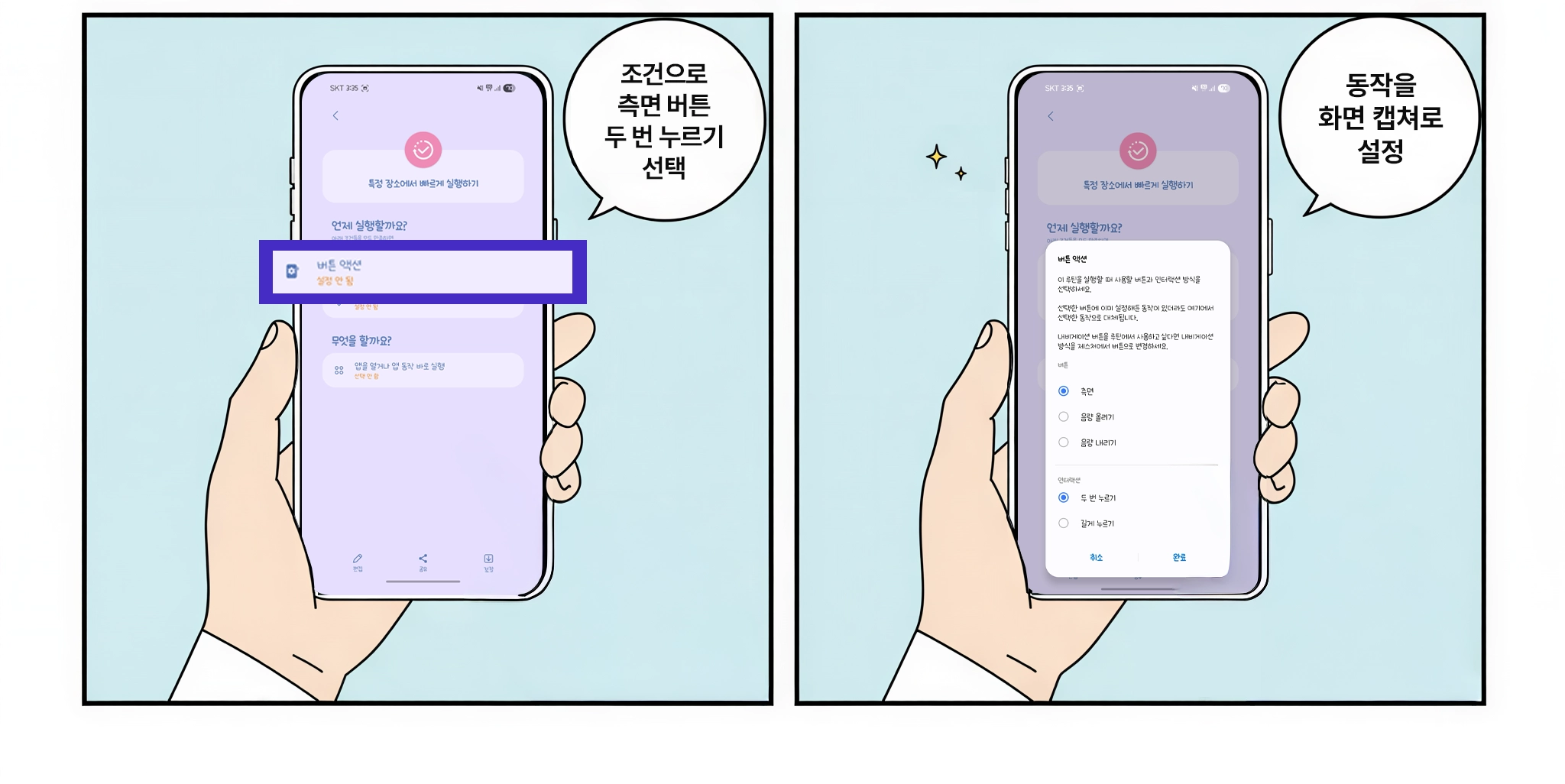
4. 조건으로 측면 버튼 두 번 누르기 선택
5. 동작을 화면 캡처로 설정
유튜브 실행 시 자동 회전
1. 설정
2. 모드 및 루틴
3. 루틴 탭에서 추가
4. 조건을 앱 실행 유튜브로 지정
5. 동작을 화면 방향 자동 회전으로 설정
앱을 종료하면 기존 설정으로 자동 복귀됩니다.
6. 사용 전 알아두면 좋은 조건
위 기능들은 One UI 6.1 이상 버전의 갤럭시 기기에서 대부분 기본 지원됩니다.
기종이나 지역에 따라 일부 기능은 차이가 있을 수 있으니 설정 메뉴에서 검색해보면 빠르게 확인할 수 있습니다.
정리
갤럭시 AI 기능은 알고 쓰느냐 모르고 지나치느냐에 따라 스마트폰 체감 가치가 완전히 달라집니다.
복잡한 설정처럼 보이지만 한 번만 따라 해두면 이후에는 훨씬 빠르고 편하게 스마트폰을 사용할 수 있습니다.
오늘 소개한 기능 중 하나만 먼저 설정해 보셔도 갤럭시가 왜 편하다고 하는지 바로 느껴질 겁니다.
갤럭시 AI 자주 묻는 질문 (FAQ)
Q. 서클 투 서치는 어떤 상황에서 가장 유용한가요?
쇼핑 중 상품 정보를 확인하거나 지도에서 장소를 검색할 때 특히 유용합니다. 검색창을 열지 않고 화면에 보이는 모든 것을 바로 검색할 수 있어 앱을 전환하지 않고도 필요한 정보를 즉시 얻을 수 있습니다.
Q. 이미지 속 텍스트를 추출할 수 있나요?
네, 가능합니다. 엣지 패널에서 스마트 셀렉트를 선택한 후 필요한 영역을 드래그로 지정하고 T 아이콘을 누르면 이미지 속 텍스트를 추출하여 복사할 수 있습니다. 복사가 막힌 화면의 텍스트를 옮겨야 할 때 특히 유용합니다.
Q. 갤럭시 AI 편집으로 어떤 보정이 가능한가요?
갤러리 앱에서 AI 아이콘을 선택하면 불필요한 피사체 제거, 그림자 지우기, 반사 제거 등이 가능합니다. 사진을 다시 찍지 않아도 대부분의 보정이 가능하며, 서류 사진이나 화면 촬영 이미지에 특히 효과적입니다.
Q. 갤럭시 AI 기능은 어떤 기기에서 사용할 수 있나요?
위 기능들은 One UI 6.1 이상 버전의 갤럭시 기기에서 대부분 기본 지원됩니다. 기종이나 지역에 따라 일부 기능은 차이가 있을 수 있으니 설정 메뉴에서 검색해보면 빠르게 확인할 수 있습니다.