
갤럭시 단말을 모니터에 연결하면 데스크톱처럼 쓸 수 있는 기능이 DeX입니다.
노트북을 따로 가지고 다니지 않아도 외부 작업 환경을 구성할 수 있어 출장·외근 사용자에게 활용도가 높습니다.
이 글에서는 DeX의 핵심 기능, 연결 방법, 추천 활용 시나리오를 정리합니다.
DeX가 뭐고 왜 유용한가
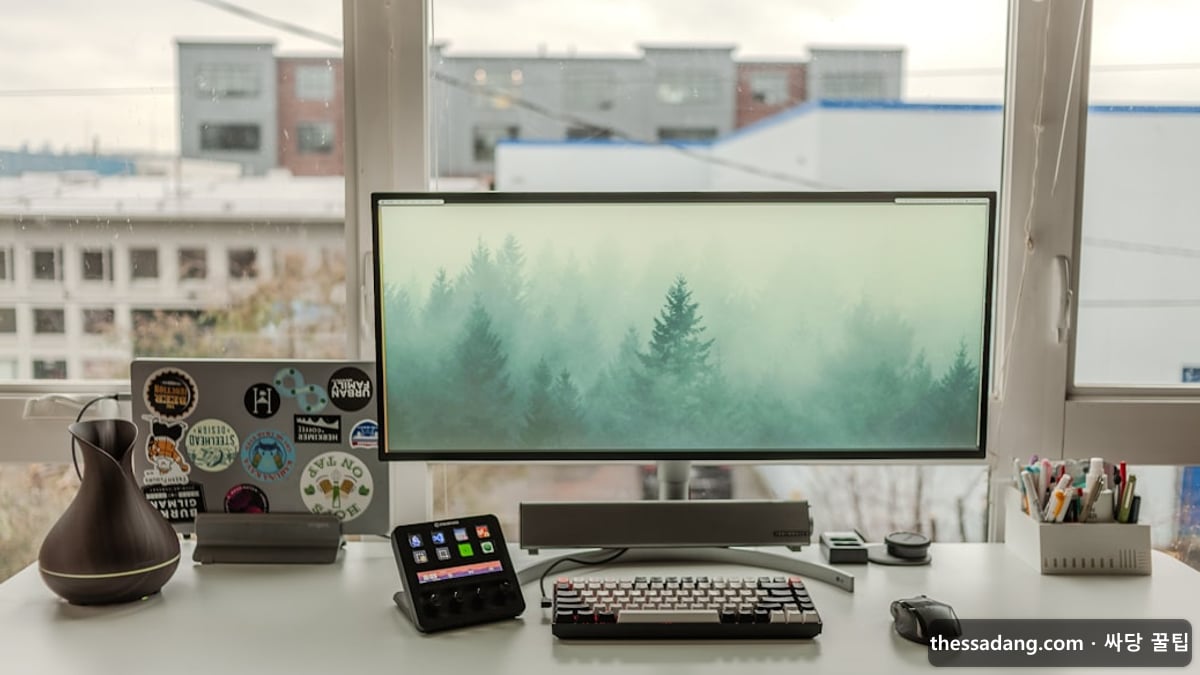
한 줄로 정리하면, 갤럭시 폰을 모니터·키보드·마우스에 연결해 데스크톱처럼 쓰는 모드입니다.
일반 미러링과 다른 점은 화면 비율과 UI가 데스크톱용으로 재구성된다는 것입니다. 멀티 윈도우, 작업 표시줄, 마우스 우클릭이 모두 작동합니다.
문서 작성, 웹 브라우징, 영상 회의를 폰 한 대로 처리할 수 있어 노트북 대체가 가능합니다.
연결 방식 3가지
DeX는 세 가지 방식으로 외부 화면에 연결할 수 있습니다.
| 방식 | 준비물 | 특징 |
|---|---|---|
| USB-C HDMI | USB-C → HDMI 케이블 | 가장 안정적, 지연 없음 |
| 무선 DeX | Miracast 지원 TV/모니터 | 케이블 불필요, 약간의 지연 |
| PC DeX | 윈도우 PC + USB 케이블 | PC 화면에 창으로 표시 |
처음 설정하는 법
설정 경로 : 설정 > 고급 기능 > Samsung DeX
외부 화면 연결 시 자동으로 DeX 모드로 진입할지, 미러링 모드로 진입할지 선택할 수 있습니다.
마우스·키보드는 블루투스 또는 USB-C 허브로 연결하며, 단말 자체를 터치패드로도 활용 가능합니다.
활용 시나리오 5가지
- 출장지 문서 작업
호텔 TV에 USB-C HDMI로 연결하면 즉시 데스크톱 환경. 폴더블 단말일수록 효율적입니다.
- 영상 회의·화상 강의
큰 화면으로 줌·구글 미트 사용 가능. 폰 카메라가 그대로 웹캠 역할.
- 대용량 파일 정리
USB 메모리·외장 SSD를 허브에 꽂아 파일 정리 작업이 빨라집니다.
- 모바일 게임을 큰 화면에서
모니터 + 컨트롤러 조합으로 콘솔에 가까운 환경 구성 가능.
- 홈 미디어 센터
TV에 무선 DeX로 연결해 OTT 앱·사진 갤러리를 큰 화면에서 사용.
DeX 활용 폭이 큰 신규 갤럭시 모델 시세는 싸당 가격비교에서 확인할 수 있습니다.
한계와 주의사항
모든 앱이 DeX 최적화된 것은 아닙니다. 일부 앱은 모바일 비율로만 표시되거나 일부 기능이 제한될 수 있습니다.
또 무선 DeX는 와이파이 환경에 따라 지연이 발생할 수 있어 정밀 작업에는 USB-C 유선 연결이 권장됩니다.
장시간 사용 시 발열이 누적될 수 있으니 충전 케이블 연결 + 통풍이 잘 되는 위치에 두는 것이 안전합니다.
갤럭시 DeX 관련 자주 묻는 질문 (FAQ)
Q. DeX는 모든 갤럭시 단말에서 쓸 수 있나요?
갤럭시 S·노트·Z 시리즈 중상위 모델에서 지원합니다. A 시리즈 보급형은 미지원이거나 제한적 기능만 제공됩니다.
Q. DeX 사용 중 폰으로 전화가 오면 어떻게 되나요?
DeX 화면에 알림이 뜨고, 통화는 모니터에서 받을 수 있습니다. 폰 자체는 통화 중에도 DeX 화면 출력을 유지합니다.
Q. 무선 DeX와 미러링은 어떻게 다른가요?
미러링은 폰 화면을 그대로 띄우는 거고, 무선 DeX는 데스크톱 UI로 재구성됩니다. 작업용은 DeX가 훨씬 효율적입니다.
Q. 키보드·마우스 없이도 DeX를 쓸 수 있나요?
가능합니다. 단말 자체를 터치패드로 활용하면 별도 입력 장치 없이 마우스 조작이 됩니다. 다만 효율은 떨어집니다.