
집 안 어떤 방에선 와이파이가 빵빵한데 다른 방에선 끊긴다면, 공유기 하나로는 집 전체를 못 덮는 음영지역 문제입니다.
이때 가장 효과적인 해결책이 여러 대를 하나의 망으로 묶는 메시 와이파이입니다.
이 글에서는 음영이 생기는 이유, 메시 와이파이 원리, 설치 방법, 일반 공유기와의 차이까지 정리합니다.
와이파이 음영은 왜 생기나요
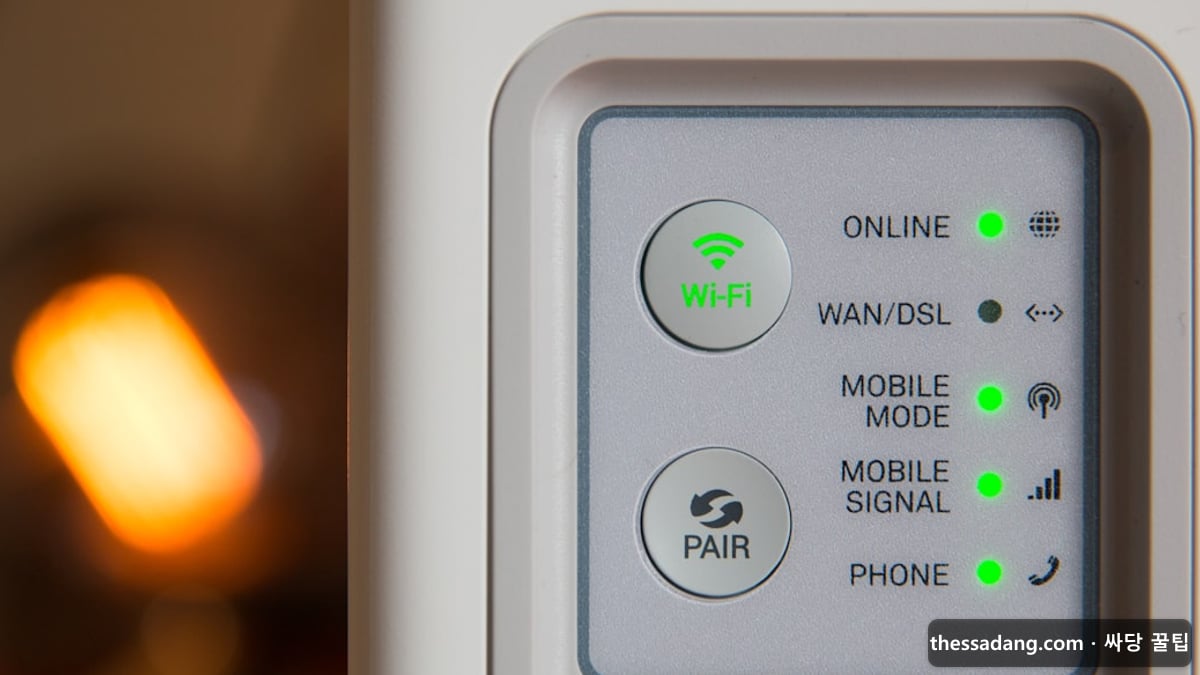
음영의 주된 원인은 공유기 신호가 벽과 거리를 통과하며 약해지기 때문입니다.
특히 콘크리트 벽, 화장실 타일, 냉장고 같은 금속 가전이 신호를 크게 막습니다. 공유기가 집 한쪽 끝에 있으면 반대편 방은 신호가 약할 수밖에 없습니다.
30평대 이상이거나 방이 많은 구조, 복층 주택이라면 공유기 한 대로는 음영을 없애기 어렵습니다.
메시 와이파이의 원리
메시 와이파이는 여러 대의 기기를 하나의 와이파이 이름(SSID)으로 묶어 집 전체를 끊김 없이 덮는 방식입니다.
방을 옮겨도 가장 가까운 기기로 자동 연결이 넘어가기 때문에, 일반 증폭기처럼 와이파이를 다시 잡을 필요가 없습니다.
예를 들어 거실에 메인, 안방에 추가 노드를 두면 두 기기가 협력해 집 안 어디서나 일정한 속도를 유지합니다.
메시 와이파이 vs 일반 공유기
증폭기(중계기)와 메시는 비슷해 보이지만 사용 경험이 다릅니다.
| 구분 | 일반 공유기+증폭기 | 메시 와이파이 |
|---|---|---|
| 와이파이 이름 | 기기마다 분리 | 하나로 통합 |
| 이동 시 연결 | 수동 재연결 | 자동 전환 |
| 커버리지 | 약 70~100㎡ | 약 200~400㎡ |
| 설치 난이도 | 다소 번거로움 | 앱으로 간편 |
넓은 집이나 음영이 여러 곳이라면 메시 방식이 체감 차이가 큽니다.
메시 와이파이 설치 방법
설치는 생각보다 간단하며, 전용 앱이 단계별로 안내합니다.
① 메인 기기를 인터넷 회선에 연결
모뎀이나 인터넷 단자에 메인 노드를 랜선으로 연결합니다.
② 추가 노드를 음영지역 중간에 배치
신호가 약한 방과 메인 기기의 중간 지점에 추가 노드를 두는 것이 가장 효율적입니다.
③ 앱으로 한 망으로 연결
전용 앱에서 노드를 추가하면 자동으로 하나의 와이파이로 묶입니다. 기기 간 거리는 너무 멀지 않게 두 방 이내가 적당합니다.
설치 전 확인할 점
메시 효과를 제대로 보려면 아래 사항을 점검하세요.
- 인터넷 속도
회선 자체가 느리면 메시를 깔아도 빨라지지 않습니다. 음영 해소가 목적이라는 점을 기억하세요.
- 통신사 제공 여부
일부 통신사는 메시 공유기를 임대 형태로 제공하니 추가 구매 전 확인이 필요합니다.
- 노드 위치
전자레인지·금속 가전 근처는 피해야 신호 간섭이 줄어듭니다.
통신사별 와이파이 장비 제공 조건은 싸당 가격비교에서 확인할 수 있습니다.
메시 와이파이 관련 자주 묻는 질문 (FAQ)
Q. 메시 와이파이를 쓰면 인터넷 속도가 빨라지나요?
메시는 속도 자체를 올리는 것이 아니라 음영지역을 없애 안정적인 신호를 제공하는 장비입니다. 멀리 떨어진 방에서 속도가 떨어지던 문제는 크게 개선됩니다.
Q. 노드를 몇 대까지 늘릴 수 있나요?
제품마다 다르지만 보통 2~3대면 30~40평대 집을 충분히 덮습니다. 복층이나 더 넓은 공간이면 노드를 추가로 연결할 수 있습니다.
Q. 통신사 공유기로도 메시가 되나요?
일부 통신사는 메시 기능을 지원하는 공유기를 임대해 줍니다. 기존 장비가 메시를 지원하는지 고객센터에 문의하면 추가 비용 없이 구성할 수도 있습니다.
Q. 노드를 랜선 없이 무선으로만 연결해도 되나요?
무선 연결도 가능하지만, 가능하면 메인과 노드를 랜선으로 연결하면 더 안정적입니다. 무선으로 둘 때는 두 기기 사이 거리를 너무 벌리지 않는 것이 좋습니다.