
아이폰 배터리가 오후 세 시에 바닥나면 범인을 찾고 싶어집니다. 의심만 하지 말고 설정 화면에 찍힌 숫자를 보면 됩니다.
앱별 배터리 사용 비율은 설정 안에 이미 기록되어 있습니다. 그 숫자를 보고 백그라운드 새로 고침을 끄는 순서가 가장 빠른 방법입니다.
확인 경로, 끌 앱을 고르는 기준, 꺼도 효과가 없는 경우를 정리했습니다. 2026년 11월 기준 Apple 지원 안내를 확인한 내용입니다.
앱별 사용량 확인하기
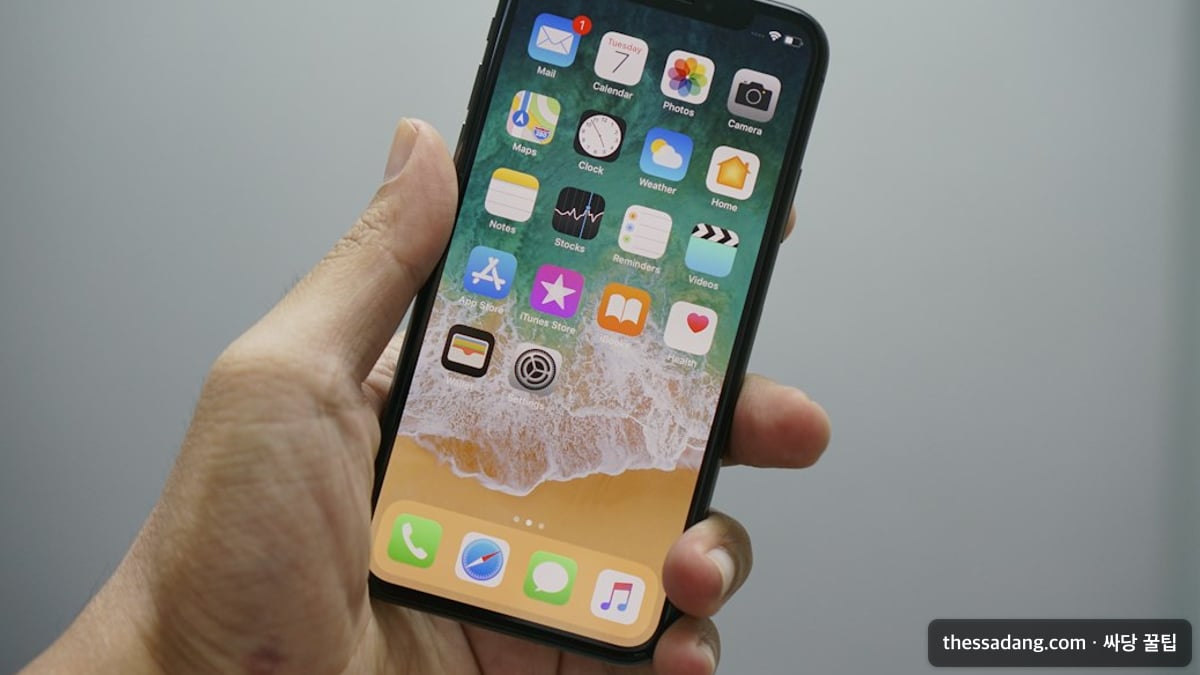
설정의 배터리를 열고 모든 배터리 사용량 보기를 누르면 앱별 사용 비율이 나옵니다.
경로는 설정 > 배터리입니다. Apple 안내 기준으로 최근 8일간의 앱별 사용 비율을 볼 수 있습니다. 같은 화면에는 하루 동안의 배터리 변화 그래프와, 사용 패턴에서 감지된 제안도 나옵니다. 제안을 누르면 관련 설정으로 바로 이동합니다. 자세한 내용은 Apple 지원의 배터리 사용량 확인 문서에 있습니다.
숫자 읽는 기준
비율이 높다고 곧바로 나쁜 앱은 아닙니다. 화면을 오래 본 앱은 당연히 높게 나옵니다.
| 상황 | 의미 | 조치 |
|---|---|---|
| 화면 사용 시간이 길고 비율 높음 | 많이 써서 나온 정상 수치 | 밝기, 사용 습관 조정 |
| 화면 사용은 짧은데 비율 높음 | 백그라운드에서 소모 | 새로 고침 끄기 |
| 한 앱이 유독 높음 | 해당 앱 문제 가능성 | 앱 업데이트 확인 |
두 번째 줄이 진짜 대상입니다. 켜 둔 적도 없는 앱이 상위에 있다면 백그라운드 활동이 원인이라고 보면 됩니다.
백그라운드 앱 새로 고침 끄는 순서
설정 > 일반 > 백그라운드 앱 새로 고침에서 앱별로 끄거나 전체를 끌 수 있습니다.
순서는 세 단계입니다. 첫째, 위에서 찾은 상위 앱 두세 개를 개별로 끕니다. 둘째, 하루 지나고 사용량을 다시 봅니다. 셋째, 변화가 작으면 사용 빈도가 낮은 앱을 더 끕니다. 처음부터 전체를 끄면 메신저나 지도의 갱신이 늦어질 수 있어서 권하지 않습니다. 옵션에 Wi-Fi 전용도 있으니 데이터 사용량이 신경 쓰이면 함께 고려하세요.
꺼도 효과가 작은 경우
새로 고침을 꺼도 사용량이 그대로라면 원인이 다른 곳에 있습니다.
가장 흔한 것은 위치 서비스입니다. 지도나 날씨 앱이 항상 위치를 쓰도록 되어 있으면 새로 고침과 별개로 전력을 씁니다. 신호가 약한 곳에서 오래 있어도 배터리가 빨리 닳습니다. 또 iOS를 막 업데이트한 직후 하루 이틀은 내부 작업 때문에 평소보다 많이 닳는 경우가 있어서, 그 기간의 수치로는 판단하지 마세요.
저전력 모드와 병행하기
저전력 모드는 설정 > 배터리에서 켜며, 켜 두는 동안 메일 가져오기와 백그라운드 새로 고침 같은 작업이 멈춥니다.
외출 전에 배터리가 낮다면 저전력 모드가 빠릅니다. 상태 표시줄의 배터리 아이콘이 노랗게 바뀌고, 충전이 80%에 이르면 자동으로 꺼집니다. 다만 상시 켜 두면 알림이 늦어지니, 평소엔 앱별 설정으로 관리하세요.
이 모든 조정을 해도 하루를 못 버틴다면 배터리 자체의 수명이 다한 것일 수 있습니다. 기기 교체를 고민한다면 싸당 가격비교에서 현재 가격을 확인하세요.
아이폰 배터리 앱 자주 묻는 질문 (FAQ)
Q. 앱을 강제 종료하면 배터리가 아껴지나요?
자주 다시 켜면 오히려 불리합니다. 백그라운드 새로 고침 설정이 더 직접적입니다.
Q. 새로 고침을 끄면 알림도 안 오나요?
푸시 알림은 별개로 동작하지만, 앱마다 갱신 시점이 늦어질 수 있습니다.
Q. 사용량은 얼마나 지켜보고 판단하나요?
설정을 바꾼 뒤 최소 하루는 쓰고 같은 화면에서 비교하세요.
Q. 배터리 문제로 기기를 바꿔야 할 때는?
설정을 모두 조정해도 하루를 못 버틴다면 고려할 시점입니다. 싸당 매장찾기로 근처 매장을 확인하세요.