아이폰 17을 쓰면서도 Siri를 "타이머 맞춰줘"나 "전화 걸어줘" 수준으로만 사용하고 있다면, 손 안의 AI 비서를 절반도 못 쓰고 있는 셈입니다. 아이폰 17의 Siri는 Apple Intelligence와 결합하면서 이전 세대보다 훨씬 강력한 생산성 도구로 진화했습니다.
Siri는 이제 앱 안의 내용을 직접 읽고, 화면에 보이는 정보를 바탕으로 행동하며, 개인 일정·메모·연락처와 연동해 실질적인 업무를 처리할 수 있습니다. 설정 몇 가지와 핵심 명령어만 알아두면 하루에도 수십 번 유용하게 쓸 수 있습니다.
이 글에서는 아이폰 17 Siri의 달라진 점, 일상·업무에서 바로 쓸 수 있는 명령어, 단축어 설정, 인식률 높이는 팁까지 한 번에 정리합니다.
아이폰 17 Siri, 이전 버전과 무엇이 달라졌나
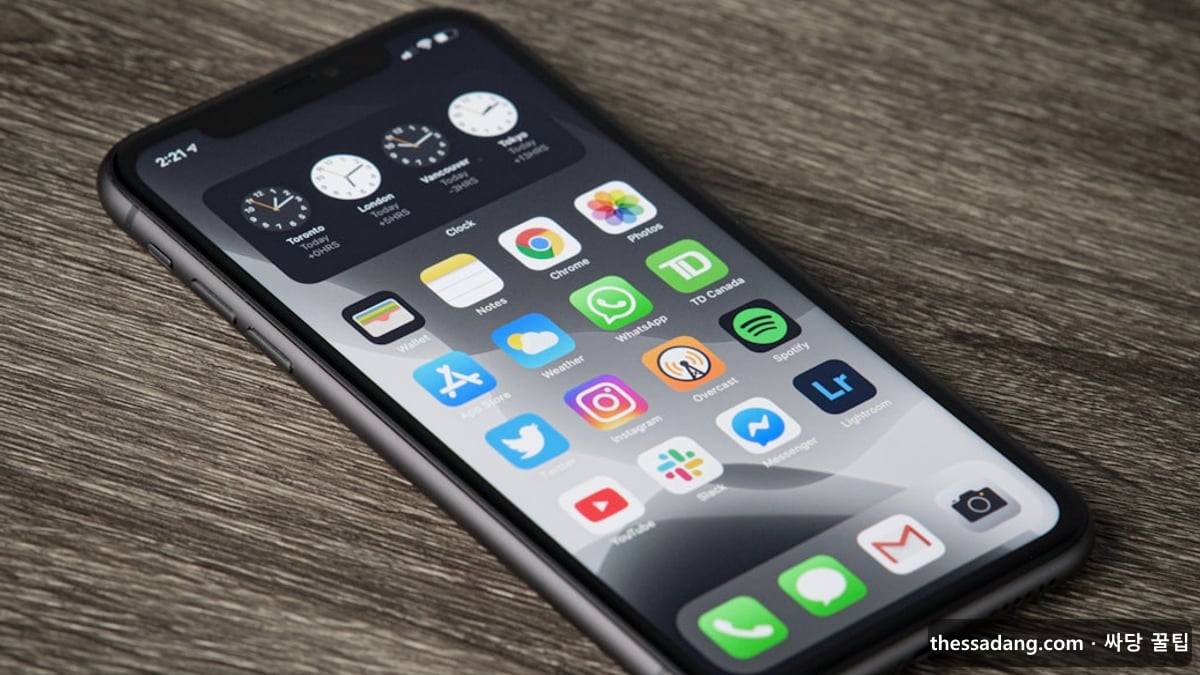
아이폰 17의 Siri는 Apple Intelligence 온디바이스 AI와 통합되어, 단순 명령 처리에서 벗어나 앱 맥락을 이해하는 방식으로 업그레이드됐습니다. iOS 19부터는 한국어 Apple Intelligence도 지원 범위가 확대됩니다.
| 기능 | 이전 Siri | 아이폰 17 Siri |
|---|---|---|
| 앱 내 작업 | 앱 열기만 가능 | 앱 내 특정 작업 처리 |
| 화면 인식 | 불가 | 화면 내용 참조해 답변 |
| 연속 대화 | 1회성 명령 | 대화 맥락 유지 |
| 개인 데이터 연동 | 제한적 | 메모·캘린더·이메일 통합 |
Siri는 설정 → Siri → Siri에게 요청 경로에서 "Hey Siri" 음성 활성화와 잠금화면 사용 여부를 켤 수 있습니다. 처음 사용할 때 Siri의 목소리·언어를 설정해두면 인식률이 올라갑니다.
일상에서 Siri를 100% 활용하는 핵심 명령어
Siri는 화면을 건드리지 않아도 되는 상황, 즉 운전 중·요리 중·이동 중에 특히 유용합니다. 아래 명령어들은 즉시 효과를 체감할 수 있는 것들입니다.
-
① 빠른 알람·타이머
"야 Siri, 20분 타이머 맞춰줘" / "내일 오전 7시 알람 맞춰줘". 여러 타이머를 동시에 이름 붙여 설정 가능합니다.
-
② 메모 받아쓰기
"메모해줘, 오후 2시 미팅에서 A안 검토하기". 애플 메모 앱에 즉시 저장됩니다. 텍스트 앱으로 이동 없이 생각을 바로 기록할 수 있습니다.
-
③ 캘린더 일정 추가
"다음 주 화요일 오후 3시에 병원 예약 캘린더에 추가해줘". 날짜·시간·제목을 한 번에 처리합니다.
-
④ 메시지·카카오톡 전송
"엄마한테 문자로 지금 출발한다고 보내줘". 연락처와 앱이 연동된 경우 카카오톡으로도 전송 가능합니다.
-
⑤ 날씨·환율·계산
"지금 서울 날씨 알려줘", "달러 100달러 원화로 얼마야". 단위 계산, 환산이 빠르게 처리됩니다.
업무 생산성 높이는 Siri 단축어 설정법
단축어(Shortcuts) 앱과 Siri를 연결하면, 여러 단계의 작업을 한 마디로 실행하는 자동화가 가능합니다. "출근 모드 시작해줘"라고 말하면 알람 끄기·와이파이 켜기·업무 앱 열기까지 한 번에 처리할 수 있습니다.
-
① 단축어 앱에서 자동화 만들기
설정 경로: 단축어 앱 > + 버튼 > 동작 추가 > Siri 구문 등록. 원하는 이름(예: "퇴근 모드")을 붙이면 그 이름으로 Siri 호출이 가능합니다.
-
② 추천 자동화 예시
"운전 시작"(블루투스 연결 + 지도 열기 + 방해금지 켜기), "잠자리"(화면 밝기 최저 + 알람 확인 + 독서 타이머 설정) 등이 유용합니다.
-
③ 홈 앱과 연동
스마트홈 기기와 연결된 경우 "집에 불 꺼줘", "거실 에어컨 켜줘"도 Siri 하나로 가능합니다.
Siri 개인화 설정, 인식률 높이는 방법
Siri가 자주 틀린다면 설정 문제일 가능성이 높습니다. 목소리 학습과 언어 설정을 올바르게 해두면 인식률이 크게 올라갑니다.
-
① 내 목소리 다시 학습
설정 경로: 설정 > Siri > 내 목소리 사용 > 학습 시작. 조용한 환경에서 5개 문장을 다시 읽으면 인식 정확도가 향상됩니다.
-
② 언어·사투리 설정
설정 > Siri > 언어에서 "한국어(대한민국)"로 설정되어 있는지 확인합니다. 영어·한국어를 혼용하는 경우 두 언어 모두 추가해두면 인식률이 오릅니다.
-
③ Siri 히스토리 삭제
개인정보 보호 목적으로 설정 > Siri > Siri 및 받아쓰기 기록 > Siri 기록 삭제에서 주기적으로 대화 기록을 삭제할 수 있습니다.
Siri가 안 들릴 때 확인할 5가지
Siri 호출이 되지 않거나 인식이 불안정한 경우 대부분 설정 혹은 마이크 문제입니다. 순서대로 점검해보세요.
- 화면 잠금 중 Siri 허용 여부: 설정 > Face ID 및 암호 > 잠긴 상태에서 접근 허용 > Siri를 켜야 잠금 상태에서도 호출됩니다.
- 마이크 막힘: 케이스가 마이크 구멍을 가리고 있지 않은지 확인합니다. 아이폰 17은 상단·하단 양쪽에 마이크가 있습니다.
- 배경 소음 환경: 주변 소음이 크면 "Hey Siri" 대신 측면 버튼 길게 눌러 호출합니다.
- 소프트웨어 업데이트: iOS 최신 버전에서 Siri 인식 엔진이 지속적으로 개선됩니다.
- Siri 재설정: 설정 > Siri > Hey Siri 감지 끄기 > 다시 켜기로 초기화해보세요.
아이폰 17 Siri 자주 묻는 질문 (FAQ)
Q. Siri로 카카오톡 메시지를 보낼 수 있나요?
카카오톡이 Siri 연동을 지원하는 경우 가능합니다. 설정 > Siri > 앱 > 카카오톡이 활성화되어 있어야 합니다. "카카오톡으로 [이름]에게 [내용] 보내줘" 형식으로 말하면 됩니다. 앱 버전에 따라 지원 여부가 다를 수 있습니다.
Q. Siri가 제 목소리를 다른 사람이 흉내 내면 작동하나요?
아이폰 17은 목소리 학습 기반으로 등록된 사람의 목소리만 인식하도록 설정할 수 있습니다. 설정 > Siri > 내 목소리 사용을 활성화하면 다른 사람의 목소리 호출을 차단하는 효과가 있습니다.
Q. Siri와 구글 어시스턴트 중 어떤 게 더 유용한가요?
아이폰 환경에서는 Siri가 앱·캘린더·메모와의 연동이 훨씬 자연스럽습니다. 구글 어시스턴트는 웹 검색·번역 등 외부 서비스 연동이 강하지만 아이폰 시스템과의 통합 깊이는 Siri가 앞섭니다.
Q. 아이폰 17에서 Siri 없이 음성 명령을 쓸 수 있나요?
접근성 기능 중 받아쓰기를 활용하면 키보드 없이 텍스트를 입력할 수 있습니다. 또한 설정 > 손쉬운 사용 > 음성 제어를 켜면 시스템 전체를 음성으로 조작하는 것도 가능합니다.