
에어팟 한쪽이 사라지면 가장 먼저 나의 찾기 앱을 열게 됩니다. 그런데 무엇이 되고 무엇이 안 되는지는 에어팟 상태에 따라 갈립니다.
근처에 있으면 소리로 찾고, 멀리 있으면 지도의 위치를 봅니다. 꺼져 있거나 오프라인이면 마지막 위치만 남습니다.
되는 것과 안 되는 것을 표로 나누고, 잃어버리기 전에 켜 둘 설정을 정리했습니다. 2026년 11월 기준 Apple 지원 안내를 확인한 내용입니다.
먼저 나의 찾기 앱 열기
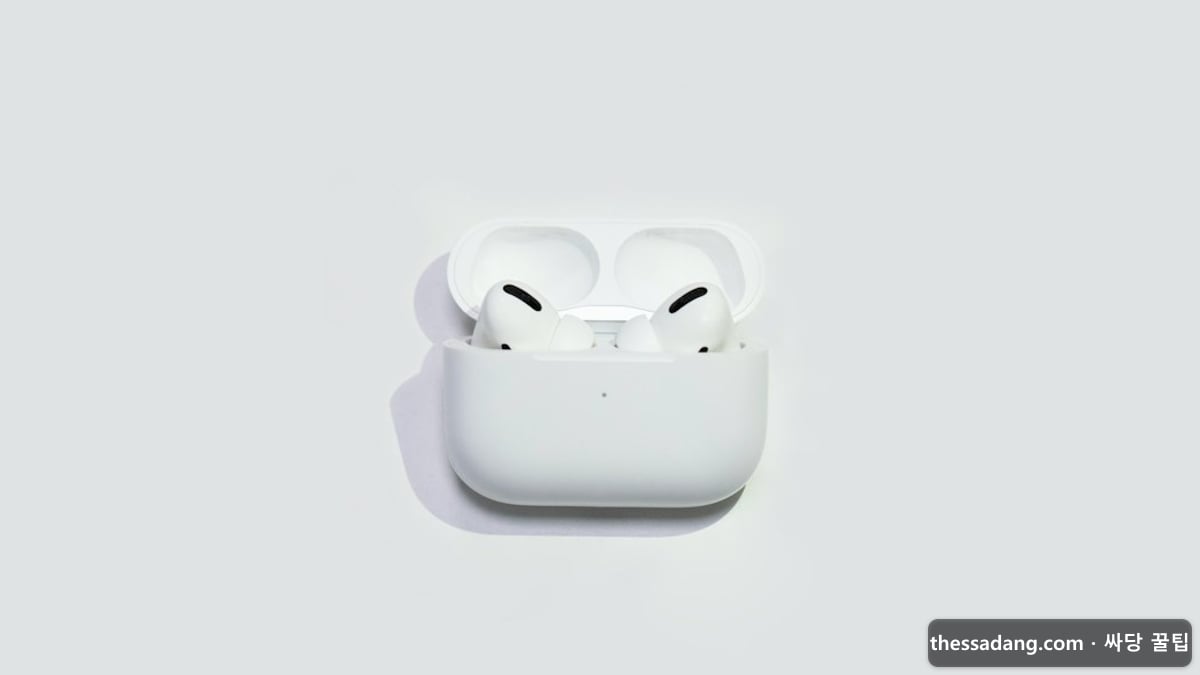
iPhone에서 나의 찾기 앱의 기기 목록으로 가서 에어팟을 고르면 위치가 지도에 뜹니다.
가까이 있으면 재생 버튼으로 연속된 삑 소리를 낼 수 있고, 멀리 있으면 길찾기가 나옵니다. 아이폰이 없을 때는 iCloud.com/find에서도 찾지만 일부 기능은 제한됩니다. 자세한 단계는 Apple 지원의 분실한 AirPods 찾기 문서에 있습니다.
되는 것과 안 되는 것
연결 상태가 온라인이냐 오프라인이냐에 따라 쓸 수 있는 기능이 달라집니다.
| 기능 | 온라인(연결됨) | 오프라인 |
|---|---|---|
| 지도에서 위치 보기 | 가능 | 마지막 위치만 |
| 소리 재생 | 가능 | 불가 |
| 근처에서 찾기 | 일부 모델 가능 | 불가 |
| 길찾기 | 가능 | 마지막 위치로 가능 |
| 분실 모드 | 가능 | 위치가 안 잡히면 설정이 어려움 |
근처에서 찾기는 AirPods 3, AirPods 4(ANC), AirPods Pro, AirPods Max 등에서 지원되고, AirPods Pro 2 이상은 방향과 대략적인 거리까지 안내합니다.
분실 모드 켜는 법
되찾기 어렵다고 판단되면 분실 모드로 연락처를 남겨 둡니다.
나의 찾기의 기기 목록에서 에어팟을 선택해 분실 모드를 켜고 안내를 따르세요. 연락처 정보를 표시하는 옵션이 있어서, 주운 사람이 연락할 수 있습니다.
찾는 순서는 세 단계입니다. 먼저 지도에서 마지막 위치를 확인합니다. 가까우면 소리를 재생해 듣고, 소리가 안 나면 오프라인으로 보고 그 장소로 이동하세요. 도착해서 연결이 잡히면 그때 소리 재생이나 근처 찾기가 켜집니다. 이동 중 위치가 갱신될 수 있으니 앱을 닫지 말고 새로고침하세요.
잃어버리기 전에 켜 둘 것
나의 찾기 네트워크가 꺼져 있었다면 오프라인 에어팟의 위치는 볼 수 없습니다.
이 설정이 꺼져 있으면 마지막으로 연결된 시간과 장소만 표시됩니다. 나의 찾기 설정에서 네트워크 항목을 지금 확인하세요. 한 번 켜 두면 에어팟이 꺼져 있거나 멀리 있어도 주변 Apple 기기를 통해 위치가 갱신됩니다.
안 찾아지는 경우
케이스 배터리가 방전됐거나 주변에 Apple 기기가 없으면 위치가 안 뜹니다.
Apple 커뮤니티 답변에 따르면 에어팟 본체와 케이스는 하나로 묶여 등록됩니다. 본체를 다른 케이스에 넣으면 원래 케이스가 나의 찾기에서 사라진다는 설명이 있고, 새 케이스를 쓰려면 에어팟 초기화를 거쳐야 한다는 안내가 있습니다. 케이스만 잃어버린 경우는 위치 확인이 더 어려우니, 평소 두 개를 같이 보관하세요. 새 기기 구매를 고민한다면 싸당 가격비교에서 폰 가격부터 확인해 보세요.
에어팟 분실 자주 묻는 질문 (FAQ)
Q. 한쪽만 잃어버려도 찾을 수 있나요?
나의 찾기에서 에어팟을 선택해 위치를 확인하세요. 소리 재생은 연결된 상태에서만 됩니다.
Q. 꺼진 에어팟도 소리가 나나요?
오프라인이면 소리 재생과 근처 찾기가 안 되고, 마지막으로 감지된 위치만 확인됩니다.
Q. 아이폰이 없으면 못 찾나요?
iCloud.com/find에서 찾을 수 있지만 일부 기능은 제한됩니다.
Q. 안드로이드 폰에서도 되나요?
나의 찾기는 Apple 계정과 기기가 기본입니다. 웹의 iCloud.com/find를 이용하세요.