
화면을 쓸어내릴 때마다 와이파이와 블루투스 버튼이 두 번째 줄에 숨어 있어 매번 한 번 더 내리는 분이 많습니다. 버튼 위치는 내가 정할 수 있습니다.
갤럭시의 빠른 설정창은 편집 모드에서 순서와 크기를 바꿉니다. 모델과 One UI 버전에 따라 메뉴 이름이 조금씩 다릅니다.
이 글은 편집 진입 경로, 순서 바꾸기, 상단 버튼 지정, 안 되는 항목을 삼성 안내 기준으로 적었습니다.
편집 화면은 연필 아이콘에서 시작합니다
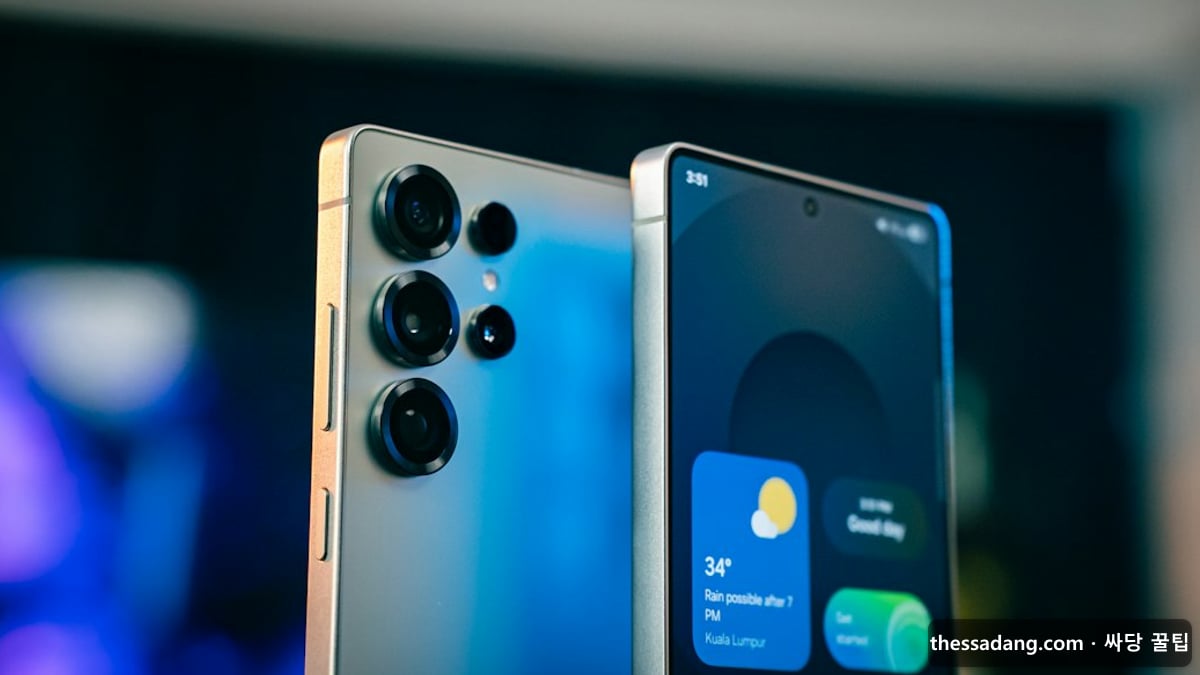
화면 오른쪽 위를 아래로 내려 빠른 설정창을 열고 편집 아이콘을 누르면 됩니다.
삼성전자서비스 안내에는 갤럭시 S26 시리즈 기준으로 오른쪽 상단을 내려 편집 아이콘을 누르는 순서가 있습니다. 이전 버전에서는 연필 아이콘을 누르면 상단 버튼만 편집할지 전체 버튼을 편집할지 고르는 창이 먼저 뜹니다.
순서 바꾸는 법
버튼을 길게 눌러 원하는 칸으로 끌어다 놓고 완료를 누르면 저장됩니다.
① 위치 이동
자주 쓰는 손전등, 와이파이, 블루투스, 방해 금지를 첫 줄에 모읍니다. 첫 줄은 알림창을 반쯤만 내려도 보이는 칸입니다.
② 크기와 방향 변경
항목의 오른쪽 부분을 끌면 크기나 방향이 바뀝니다. 항목마다 지원 여부가 다릅니다.
상단 버튼과 전체 버튼의 차이
상단 버튼은 한 번만 내려도 보이는 줄이고, 전체 버튼은 두 번 내렸을 때 펼쳐지는 영역입니다.
| 구분 | 보이는 시점 | 추천 배치 |
|---|---|---|
| 상단 | 알림창 1번 내림 | 손전등, 와이파이 등 4~6개 |
| 전체 | 알림창 2번 내림 | 그 외 나머지 전부 |
2026년 10월 기준 영문 지원 페이지에는 패널 설정에서 같이 보기를 고른 뒤 상단 빠른 설정을 편집하는 경로도 있습니다. 한국어 메뉴와 이름이 다를 수 있어 삼성전자서비스 안내를 같이 보세요.
버튼을 추가하고 빼는 방법
편집 화면 아래에 쓰지 않는 버튼 목록이 있고, 거기서 끌어 올리면 추가됩니다.
자주 안 쓰는 버튼은 반대로 목록 쪽으로 내리면 빠집니다. 화면 녹화, 모바일 핫스팟, 화면 자동 회전처럼 일주일에 한두 번 쓰는 항목은 전체 영역 맨 뒤로 보내는 정도가 알맞습니다. 한꺼번에 많이 바꾸기보다 하루 이틀 써 보며 하나씩 옮기세요. 버튼을 지우면 기능이 없어지는 것이 아니라 목록으로 돌아갈 뿐이라, 설정 앱에서 같은 기능을 다시 찾을 필요는 없습니다. 마음에 안 들면 같은 편집 화면에서 다시 끌어 올리면 됩니다.
정리하는 기준
하루에 세 번 이상 누르는 버튼은 상단, 일주일에 한 번 이하는 전체 영역으로 나눕니다.
며칠 동안 빠른 설정창을 열 때마다 어떤 버튼을 눌렀는지 기억해 두면 기준이 잡힙니다. 와이파이처럼 켜 두고 잊는 버튼은 사실 상단이 아니어도 됩니다. 반대로 손전등이나 방해 금지, 소리 모드는 급할 때 한 번에 눌러야 하니 맨 앞줄 왼쪽에 두세요. 한 손으로 쓸 때는 오른쪽 위가 닿기 어려운 편이라 왼쪽 칸이 유리합니다. 배치를 마쳤으면 알림창을 한 번 내려 첫 줄이 의도대로 보이는지 확인하고, 안 맞으면 바로 다시 편집에 들어가 칸을 바꿔 보세요. 일주일쯤 쓰다 보면 처음 배치가 어색한 부분이 보이니, 그때 한 번 더 손보면 자리가 잡힙니다. 고치는 데는 1분도 걸리지 않습니다. 가족 폰을 세팅해 줄 때도 같은 방식이 통합니다. 부모님 폰이라면 손전등과 소리 모드만 첫 줄에 크게 두는 구성이 알맞습니다.
편집이 안 될 때
메뉴가 없거나 항목이 안 움직이면 One UI 버전이 오래됐거나 해당 버튼이 고정 항목인 경우입니다.
모델에 따라 일부 버튼은 위치가 고정되고 크기 조절도 막혀 있습니다. 완료를 누르지 않고 나가면 변경이 사라집니다. 잘못 만졌다면 기본 순서로 되돌리는 항목이 편집 화면에 있는지 확인하세요. 새 갤럭시를 알아본다면 싸당 가격비교에서 모델별 조건을 비교해 볼 수 있습니다.
빠른 설정 패널 자주 묻는 질문 (FAQ)
Q. 편집 아이콘이 안 보여요.
빠른 설정창을 끝까지 내렸는지 확인하세요. 오른쪽 상단에서 쓸어내려야 합니다.
Q. 버튼이 몇 개까지 상단에 들어가나요?
모델과 화면 설정에 따라 다릅니다. 편집 화면에서 칸 수를 직접 확인하세요.
Q. 한 번 바꾸면 업데이트 후에도 유지되나요?
대체로 유지되지만 큰 버전 업그레이드 뒤에는 한 번 점검하세요.
Q. 기본 상태로 되돌릴 수 있나요?
편집 화면의 초기화 항목을 쓰세요. 기기에 따라 이름이 다릅니다.