갤럭시로 유튜브 보면서 카톡 답장을 보내려다 화면만 계속 전환한 경험, 다들 있으실 겁니다.
엣지 패널과 팝업뷰를 같이 쓰면 앱을 갈아타지 않고도 두 가지를 동시에 확인할 수 있죠.
이 글은 Edge 패널 켜는 법부터 앱스 엣지 편집, 팝업 화면 실행까지 조작 순서로 정리했습니다.
엣지 패널이 필요한 상황
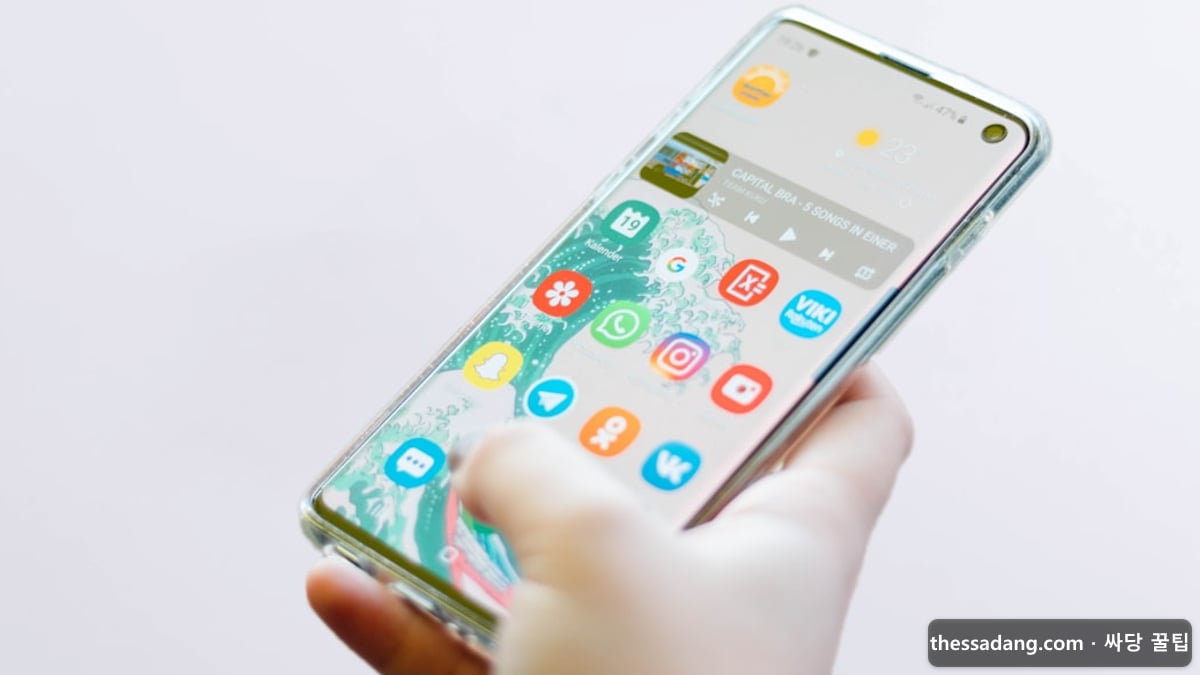
엣지 패널은 화면 가장자리에 숨어 있다가 필요할 때만 끌어내는 단축 메뉴입니다.
홈 화면을 거치지 않고 자주 쓰는 앱이나 연락처를 바로 실행할 수 있어, 알림 확인 같은 짧은 작업에 적합해요.
Edge 패널 켜는 방법
① Edge 화면 활성화
설정 경로 : 설정 > 디스플레이 > Edge 화면 > Edge 패널
스위치를 켜면 화면 가장자리에 반투명한 핸들이 나타나고, 위치와 투명도는 같은 화면에서 조절합니다.
② 패널 불러오기
설정 경로 : 화면이 켜진 상태에서 핸들을 화면 안쪽으로 드래그
특정 앱 실행 중엔 핸들을 자동으로 숨길 수도 있습니다.
기종별 화면은 삼성전자 공식 지원 페이지에서 확인할 수 있습니다.
앱스 엣지·피플 엣지 편집하기
앱스 엣지는 패널에 넣을 앱을 직접 고르는 기능입니다.
① 앱 추가·삭제
설정 경로 : 패널 열기 > 하단 편집(연필 아이콘) > 앱 선택
추가할 앱은 목록에서 체크하고, 뺄 앱은 '-' 표시를 눌러 제거하세요.
② 피플 엣지 연락처 설정
설정 경로 : 패널 편집 > 사람 탭 > 연락처 추가
자주 연락하는 상대를 등록해두면 통화 목록 없이 바로 걸 수 있어요.
팝업뷰(멀티 윈도우 팝업) 실행 방법
팝업뷰는 앱을 작은 창으로 띄워 다른 앱과 겹쳐 보는 기능입니다.
① 최근 앱에서 실행
설정 경로 : 최근 앱 목록 > 앱 아이콘 탭 > 팝업 화면으로 보기
앱 이름 위 아이콘을 누르면 메뉴가 뜨고, 팝업 화면으로 보기를 고르면 작은 창으로 전환됩니다.
② 앱스 엣지에서 바로 실행
설정 경로 : Edge 패널 > 앱스 엣지 > 앱 아이콘을 화면 안쪽으로 드래그
패널을 연 채로 앱을 화면 쪽으로 끌어놓으면 팝업 창으로 열립니다.
화면 캡처가 포함된 안내는 삼성전자 서비스 홈페이지에서 볼 수 있습니다.
팝업 창 다루는 법
팝업 창은 위쪽 막대를 드래그해 위치를 옮기고, 모서리를 당겨 크기를 조절합니다.
홈 버튼을 누르면 창이 닫히지 않고 아이콘으로 줄어들며, 아이콘을 다시 누르면 이어져요.
예를 들어 통신사별 가격 비교표를 팝업으로 띄워두면 메신저로 상담하면서 시세를 바로 확인할 수 있습니다.
팝업뷰가 안 되는 경우
모든 앱이 팝업으로 열리진 않습니다.
카메라, 일부 보안 인증 앱, 결제창처럼 전체 화면을 강제하는 앱은 메뉴 자체가 뜨지 않는 경우가 많아요.
보급형 모델은 Edge 화면 항목이 아예 없기도 합니다.
주제 관련 자주 묻는 질문 (FAQ)
Q. Edge 패널 핸들이 화면에 안 보이면 어떻게 하나요?
설정 > 디스플레이 > Edge 화면에서 스위치를 확인하세요. 투명도가 높게 설정돼 화면 끝에 숨어 있는 경우도 있습니다.
Q. 팝업 화면으로 보기 메뉴가 안 뜨면 어떻게 하나요?
앱에 따라 팝업 실행을 지원하지 않을 수 있습니다. 최근 앱 목록에서 다시 시도하거나 앱을 업데이트해보세요.
Q. 팝업 창을 완전히 끄려면 어떻게 하나요?
팝업 창 위쪽 바의 X 표시를 누르면 종료됩니다.
Q. 제스처만으로 바로 팝업을 실행할 수 있나요?
기본 설정만으로는 지원하지 않습니다. Good Lock의 One Hand Operation+ 플러그인을 설치하면 지정한 손동작으로 열 수 있습니다.