화면이 갑자기 읽어 주거나 측면 버튼을 누르면 낯선 메뉴가 뜬 경험이 있나요. 대부분 접근성 바로가기가 켜져 있어서입니다.
핵심은 필요한 기능은 설정 > 접근성에서 켜고, 원치 않는 바로가기는 따로 끄는 것입니다.
보조메뉴, 바로가기 해제, 기종별로 달라지는 메뉴 이름을 정리했습니다. 삼성 접근성 안내를 2026년 11월 기준으로 확인했습니다.
접근성 메뉴는 설정 맨 아래쪽에 있다
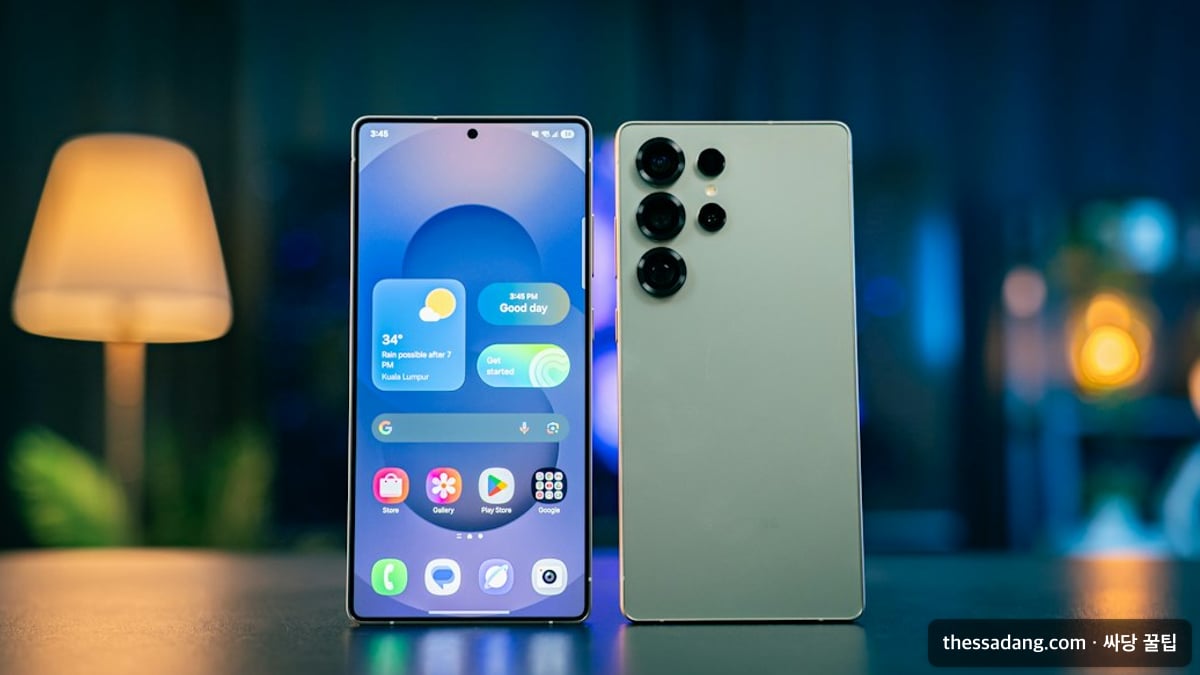
설정 앱에서 접근성 항목을 열면 시각, 청각, 입력 및 동작 같은 분류가 나옵니다. 메뉴 이름은 One UI 버전과 기종에 따라 조금씩 다릅니다.
삼성은 접근성 안내 페이지에서 기능별 설명을 제공합니다.
보조메뉴로 버튼 없이 조작한다
보조메뉴는 화면에 떠 있는 아이콘으로 홈, 뒤로가기, 알림창을 실행하는 기능입니다. 설정 > 접근성 > 입력 및 동작 > 보조메뉴로 안내됩니다.
큰 폰을 한 손으로 쓰거나 버튼이 잘 안 눌릴 때 유용합니다. 아이콘 투명도를 올려 화면을 덜 가리게 하세요.
| 기능 | 쓰는 상황 | 경로(예시) |
|---|---|---|
| 보조메뉴 | 버튼 조작이 불편할 때 | 접근성 > 입력 및 동작 |
| 실시간 자막 | 소리를 못 들을 때 | 접근성 > 청각 |
| 진동 피드백 | 터치 반응을 느끼고 싶을 때 | 접근성 설정 |
바로가기를 끄는 순서
측면 버튼이나 음량 버튼을 길게 눌러 접근성 기능이 실행되는 것이 불편하면 설정 > 접근성에서 바로가기 항목을 끄면 됩니다.
끄기 전에 어떤 기능이 연결돼 있는지 확인하세요. 필요 없는 기능만 해제해야 합니다.
켜면 오히려 불편한 경우
TalkBack은 화면을 읽어 주는 대신 터치 방식이 바뀌어 한 번 누르던 조작이 두 번이 됩니다. 실수로 켜졌다면 음량 키 두 개를 길게 눌러 끌 수 있습니다.
진동 피드백이 약하다는 불만이 커뮤니티에 있습니다. 강도는 기종마다 다르니 직접 설정을 비교하세요.
필요한 설정만 남긴다
① 쓰는 기능만 켜기 ② 바로가기 점검 ③ 불필요한 기능 해제. 이 세 줄이면 충분합니다.
기기 교체를 고려 중이라면 싸당 가격비교에서 현재 시세를 확인하세요.
어르신 폰에 맞춰 설정하기
글자 크기와 화면 확대, 보조메뉴를 같이 켜 두면 부모님 폰이 훨씬 편해집니다. 터치 지연도 짧게 잡으면 오터치가 줄어듭니다.
TalkBack처럼 조작 방식이 크게 바뀌는 기능은 가족이 방법을 알려 드린 뒤에 켜세요.
갤럭시 접근성 자주 묻는 질문 (FAQ)
Q. 접근성을 켜면 배터리가 더 닳나요?
기능에 따라 다릅니다. 항상 켜 두는 기능은 약간 늘 수 있습니다.
Q. 화면이 읽어 주는 걸 끄려면?
TalkBack이 켜졌다면 음량 키 두 개를 길게 눌러 해제합니다.
Q. 메뉴 이름이 다른데 같은 기능인가요?
네, One UI 버전에 따라 이름만 다릅니다.
Q. 실시간 자막은 어디 있나요?
설정 > 접근성에서 실시간 자막 항목을 찾으세요.
Q. 부모님 폰에 어떤 설정이 좋나요?
글자 크기 확대, 보조메뉴, 터치 지연 조정부터 시작하세요.