아이폰을 몇 년째 쓰는 사람도 모르고 지나치는 기능이 의외로 많습니다. 설정 한 번이면 일상이 훨씬 편해지는 숨은 기능 10가지를 정리했습니다.
최신 iOS 기준이며, 대부분 기능은 iOS 17 이상에서 사용 가능합니다.
한 번 익혀두면 평생 쓰는 기능들이라 한 번씩 점검해 볼 가치가 있습니다.
① 잠금화면에서 바로 카메라 켜기
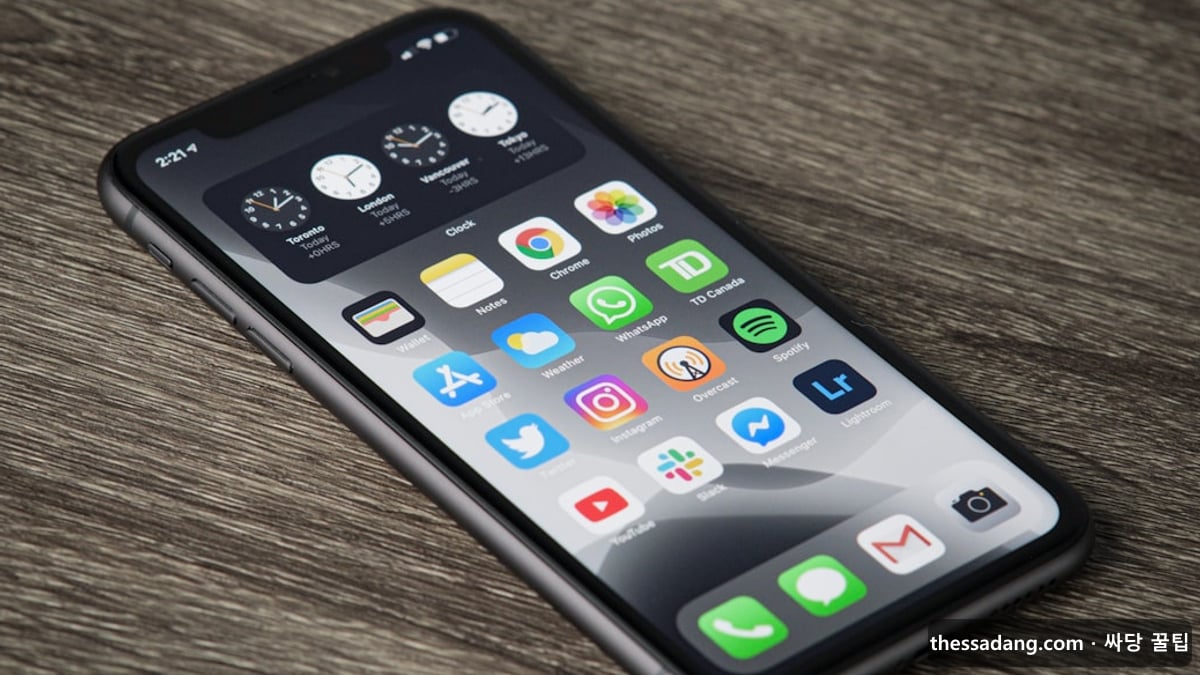
잠금화면에서 오른쪽으로 스와이프하면 즉시 카메라가 열립니다. 아이콘을 누를 필요 없이 한 번에 촬영 준비가 끝납니다.
설정에서 잠금화면 단축 아이콘을 카메라가 아닌 다른 앱으로 바꿀 수도 있습니다.
② 뒷면 두 번·세 번 두드리기 기능
아이폰 뒷면을 두드리는 동작에 기능을 할당할 수 있습니다.
설정 경로 : 설정 > 손쉬운 사용 > 터치 > 뒷면 탭
스크린샷·손전등·제어센터 열기 등 자주 쓰는 기능을 등록해 두면 한 손 조작이 훨씬 빨라집니다.
③·④ 키보드·키 입력 꿀팁
- 스페이스바 길게 → 커서 이동
스페이스바를 길게 누르면 트랙패드 모드로 전환되어 커서를 자유롭게 옮길 수 있습니다.
- 123 키 누른 채 슬라이드
숫자·기호 키를 누른 채 손가락을 떼지 않고 슬라이드하면 한 번에 입력 가능합니다.
- 두 손가락으로 텍스트 드래그
긴 문장을 빠르게 선택할 때 유용합니다.
- 세 손가락 핀치 → 복사·붙여넣기
세 손가락을 모으면 복사, 펼치면 붙여넣기입니다.
⑤ 화면 자동 잠금 시간 조정
설정 경로 : 설정 > 디스플레이 및 밝기 > 자동 잠금
기본값은 30초~1분으로 짧게 잡혀 있습니다. 사용 패턴에 맞게 늘려두면 화면이 자주 꺼져 답답한 상황을 피할 수 있습니다.
다만 보안을 위해 외부에서는 짧게, 집에서는 길게 운용하는 것이 합리적입니다.
⑥·⑦·⑧ 카메라·사진 숨은 기능
| 기능 | 활용 |
|---|---|
| 볼륨 버튼 길게 누름 | 연속 촬영 모드 |
| 볼륨 업 길게 누름 | 동영상 촬영 시작 |
| 인물 모드 후 보정 | 촬영 후에도 조리개·조명 조정 가능 |
| 라이브 텍스트 | 사진 속 글자 복사·검색 |
특히 라이브 텍스트는 명함·간판 사진을 찍어 바로 텍스트 추출이 되어 활용도가 높습니다.
⑨·⑩ 일상 효율 기능
- ⑨ 집중 모드 자동 전환
출근·운동·취침 시간대에 자동으로 알림 차단 모드가 켜지도록 설정할 수 있습니다.
- ⑩ 손전등 밝기 조절
제어센터에서 손전등 아이콘을 길게 누르면 밝기를 5단계로 조절할 수 있습니다.
- 응급 SOS
전원 버튼 5회 연속 누르면 자동으로 응급 신고가 발신됩니다.
- 화면 미러링
제어센터의 화면 미러링으로 AirPlay 지원 TV에 즉시 전송 가능합니다.
아이폰을 새 모델로 교체할 계획이라면 싸당 가격비교에서 시세를 확인할 수 있습니다.
아이폰 숨은 기능 관련 자주 묻는 질문 (FAQ)
Q. 뒷면 탭 기능은 모든 아이폰에서 되나요?
아이폰 8 이후 모델에서 사용 가능합니다. 일부 두꺼운 케이스는 인식이 잘 안 될 수 있어 슬림 케이스 사용이 권장됩니다.
Q. 라이브 텍스트는 한글도 잘 인식하나요?
네, 최신 iOS는 한글 인식률이 매우 높습니다. 명함·문서·간판 모두 90% 이상 정확하게 텍스트로 변환됩니다.
Q. 집중 모드를 켜면 모든 알림이 차단되나요?
아닙니다. 사용자가 허용한 사람·앱의 알림은 그대로 표시됩니다. 가족·중요 앱은 예외 처리하는 것이 일반적입니다.
Q. 응급 SOS는 실수로 발동될 수 있나요?
전원 버튼 5회 연속 빠르게 눌러야 발동되므로 평소엔 잘 발동되지 않습니다. 카운트다운 중 취소 가능해 실수도 방지됩니다.