월말이 다가오는데 데이터가 벌써 바닥났다면 범인은 백그라운드에서 조용히 도는 앱 업데이트일 수 있습니다.
갤럭시에는 앱 스토어가 두 개 있습니다. Google Play 스토어와 갤럭시 스토어이고, 자동 업데이트 설정도 각각 따로 둡니다. 한쪽만 바꿔 놓고 안심하는 경우가 많죠.
이 글은 두 스토어의 Wi-Fi 전용 설정 경로, 바꿔도 데이터가 새는 경우, 확인 순서를 정리했습니다.
Play 스토어는 네트워크 환경설정에서
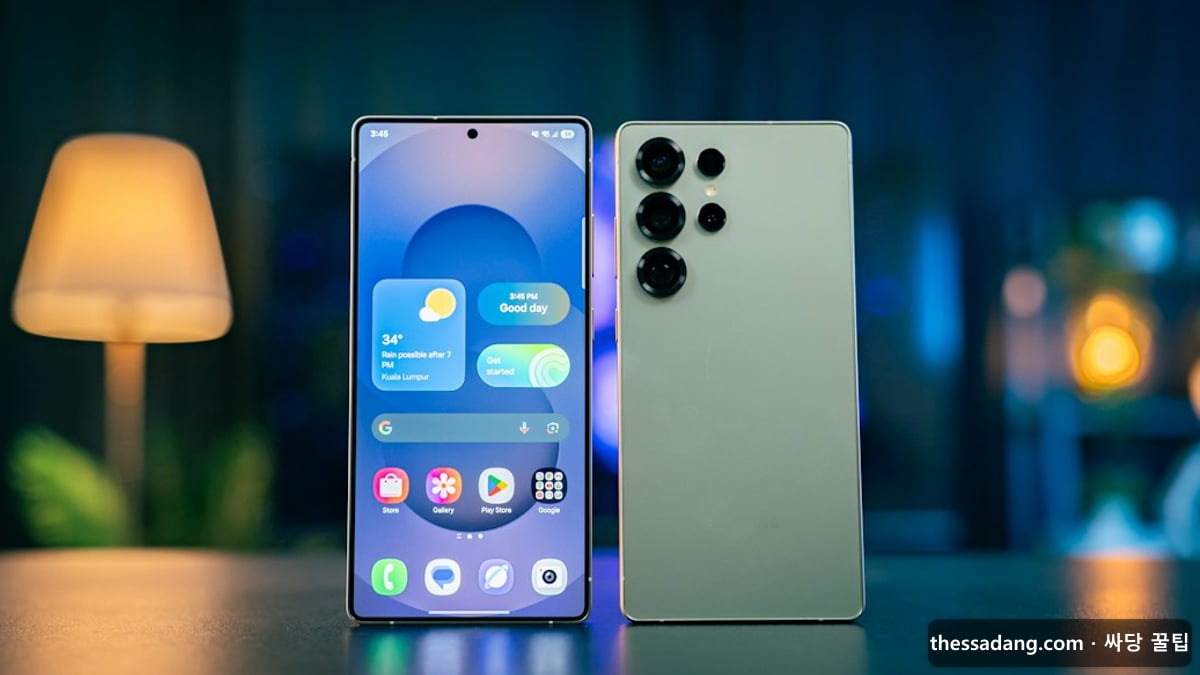
Play 스토어에서 프로필 아이콘을 누르고 설정 > 네트워크 환경설정 > 앱 자동 업데이트로 들어가 Wi-Fi 전용 옵션을 고르면 끝입니다.
선택지는 모든 네트워크, Wi-Fi 전용, 자동 업데이트 안 함 세 가지입니다. 모든 네트워크를 고르면 모바일 데이터로도 내려받으니 요금제 용량이 작은 분은 피하세요. 문구는 기종과 앱 버전에 따라 조금 다를 수 있으며, 같은 경로가 Google Play 공식 도움말에도 안내되어 있습니다.
갤럭시 스토어는 따로 설정
갤럭시 스토어는 메뉴(≡)에서 톱니바퀴 설정으로 들어가 앱 자동 업데이트를 'Wi-Fi 연결 시'로 바꿉니다.
삼성 고객지원 안내에 따르면 이 설정은 갤럭시 스토어로 받은 앱에만 적용됩니다. Play 스토어로 설치한 앱은 대상이 아닙니다. 삼성 계정으로 쓰는 삼성 앱은 갤럭시 스토어, 유튜브나 카카오톡 같은 일반 앱은 Play 스토어가 맡는 구조라고 보면 편합니다.
설정별 차이 한눈에
두 스토어를 모두 Wi-Fi 전용으로 맞춰야 업데이트로 나가는 모바일 데이터가 사실상 멈춥니다.
| 구분 | 설정 위치 | Wi-Fi 전용 선택지 |
|---|---|---|
| Play 스토어 | 프로필 > 설정 > 네트워크 환경설정 | Wi-Fi 전용 |
| 갤럭시 스토어 | 메뉴 > 설정 > 앱 자동 업데이트 | Wi-Fi 연결 시 |
2026년 10월 기준 삼성 고객지원과 Google 도움말에서 확인한 내용입니다.
바꿔도 데이터가 새는 경우
Wi-Fi 전용으로 맞춰도 앱 안에서 직접 내려받는 추가 파일은 막지 못합니다.
게임이 실행할 때 받는 리소스 파일, 앱 내부 업데이트 버튼, 수동으로 누른 업데이트는 모바일 데이터로 진행됩니다. 큰 게임을 켜기 전에는 Wi-Fi에 붙어 있는지 먼저 보세요. 반대로 Wi-Fi 전용인데 업데이트가 영영 안 돌아간다면 집이나 사무실 Wi-Fi가 절전 모드로 끊겼는지, 충전 중이 아닌지도 확인해 볼 만합니다.
확인 순서
Play 스토어 먼저, 갤럭시 스토어 다음, 마지막으로 설정의 데이터 사용량 화면을 보는 순서가 가장 빠릅니다.
설정 > 연결 > 데이터 사용량에서 앱별 모바일 데이터를 보면 어떤 앱이 많이 쓰는지 바로 드러납니다. 월 데이터가 5GB 안팎인 요금제라면 자동 업데이트 하나만 막아도 체감이 큽니다. 요금제 용량이 늘 모자라 고민이라면 싸당 가격비교에서 조건을 비교해 보세요.
갤럭시 앱 자동 업데이트 자주 묻는 질문 (FAQ)
Q. 자동 업데이트를 아예 끄면 위험한가요?
보안 패치가 늦어지니 권하지 않습니다. 끄기보다 Wi-Fi 전용으로 두는 쪽이 낫습니다.
Q. Wi-Fi 전용인데도 업데이트가 안 됩니다.
저장공간이 부족하거나 Wi-Fi 연결이 불안정한 경우가 많습니다. 그래도 안 되면 Play 스토어 앱의 캐시를 지우고 재부팅해 보세요.
Q. 갤럭시 스토어 메뉴가 안 보여요.
앱 버전에 따라 위치가 달라집니다. 스토어 앱을 먼저 최신으로 올린 뒤 설정 메뉴를 다시 찾으세요.
Q. 새 폰으로 바꾸면 설정이 유지되나요?
기본값은 모바일 데이터 허용인 경우가 있어 새 기기에서 다시 확인하는 편이 안전합니다. 개통 가능한 곳은 싸당 매장찾기에서 볼 수 있습니다.