갤럭시 S26을 구입하고 나서 가장 많이 건드리게 되는 설정 중 하나가 바로 화면 주사율과 해상도입니다. 기본값으로 쓰면 배터리가 빨리 닳는다는 이야기를 들어보셨을 텐데, 실제로 어떤 설정을 어떻게 바꾸면 좋은지 헷갈리는 분들이 많습니다.
갤럭시 S26은 최대 120Hz 적응형 주사율과 QHD+ 해상도를 지원합니다. 두 가지 모두 최고값으로 켜두면 화질은 최상이지만 배터리 소모가 크게 늘어납니다. 반대로 너무 낮추면 화면이 뚝뚝 끊겨 보여 불편합니다.
이 글에서는 주사율과 해상도의 차이를 쉽게 설명하고, 사용 패턴에 맞게 최적 설정을 찾는 방법을 단계별로 안내합니다. 배터리를 아끼면서도 화질 저하를 최소화하는 균형점을 알아보세요.
주사율 1Hz~120Hz, 숫자 차이가 실제로 느껴질까
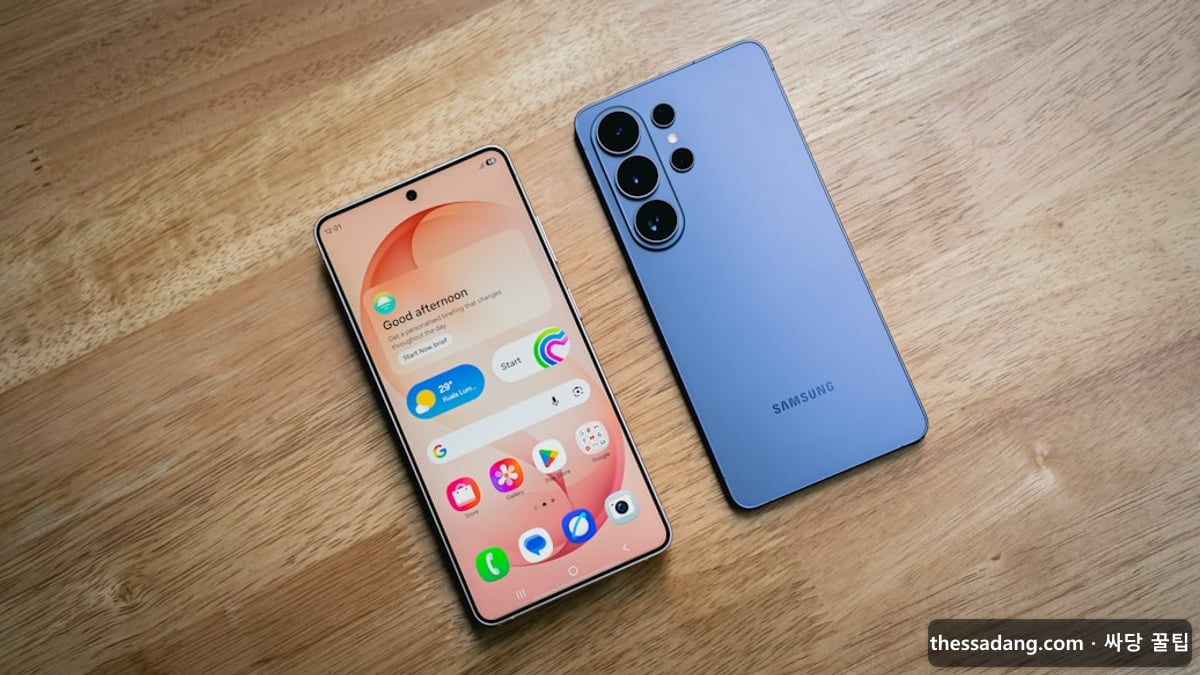
주사율(Hz)은 1초에 화면을 몇 번 새로 그리는지를 나타냅니다. 60Hz는 초당 60회, 120Hz는 초당 120회 업데이트되므로 스크롤·애니메이션이 훨씬 부드럽게 느껴집니다.
갤럭시 S26의 적응형 주사율은 1Hz~120Hz 범위에서 상황에 따라 자동으로 조절됩니다. 정지 화면에서는 1~10Hz로 낮아져 배터리를 아끼고, 스크롤하거나 게임할 때는 120Hz로 올라가 부드러운 경험을 제공합니다. 즉, 적응형 모드가 배터리 효율 면에서 가장 유리합니다.
반면 고정 60Hz 모드는 배터리는 아낄 수 있지만 화면이 뚝뚝 끊기는 느낌이 있습니다. 일반적인 사용에는 적응형 모드가 훨씬 낫습니다.
해상도 FHD+ vs QHD+, 실제 차이와 배터리 영향
갤럭시 S26은 FHD+(2,340×1,080)와 QHD+(3,120×1,440) 두 가지 해상도를 선택할 수 있습니다. QHD+는 픽셀 수가 약 2배 많아 텍스트와 이미지가 더 선명하게 보입니다.
| 해상도 | 픽셀 수 | 배터리 소모 | 추천 상황 |
|---|---|---|---|
| FHD+ | 2,340×1,080 | 낮음 | 장시간 사용, 야외 활동 |
| QHD+ | 3,120×1,440 | 높음 (약 10~15% 추가) | 영상 감상, 사진 편집 |
6인치 이하 스마트폰에서는 FHD+와 QHD+ 차이를 맨눈으로 구분하기 어렵습니다. 배터리가 걱정된다면 FHD+ 설정을 기본으로 사용하고 영상 감상할 때만 QHD+로 올리는 방식이 효율적입니다.
주사율 설정하는 방법, 단계별 안내
주사율 설정 경로는 간단합니다. 설정 앱에서 찾기 어려우셨다면 아래 순서를 따라해 보세요.
① 주사율 변경
설정 경로 : 설정 > 디스플레이 > 부드러운 동작
여기서 '적응형'을 선택하면 1~120Hz로 자동 조절됩니다. '표준(60Hz)'은 배터리를 최대로 아끼고 싶을 때만 선택하세요.
② 해상도 변경
설정 경로 : 설정 > 디스플레이 > 화면 해상도
FHD+, QHD+, HD+ 중 선택할 수 있습니다. 변경 후 재부팅 없이 바로 적용됩니다.
③ 화면 밝기 자동 조절 연동
설정 경로 : 설정 > 디스플레이 > 밝기 > 자동 밝기
자동 밝기를 켜두면 실내에서 불필요하게 높은 밝기로 배터리가 낭비되는 것을 방지할 수 있습니다.
배터리 아끼면서 화질 유지하는 최적 조합
배터리와 화질을 동시에 챙기는 설정 조합은 적응형 주사율 + FHD+ 해상도입니다. 실사용 테스트 기준 QHD+ 대비 하루 사용 시 약 1~2시간 더 버팁니다.
| 설정 조합 | 화질 | 배터리 지속 | 추천 대상 |
|---|---|---|---|
| QHD+ + 적응형 120Hz | 최상 | 하루 약 18~20시간 | 배터리 여유 있는 분 |
| FHD+ + 적응형 120Hz | 충분 | 하루 약 20~22시간 | 일반 사용자 권장 |
| FHD+ + 고정 60Hz | 보통 | 하루 약 23~24시간 | 배터리 최우선 |
야외 활동이 많거나 충전 기회가 적은 날에는 FHD+ + 60Hz 조합으로 전환하고, 집에서 콘텐츠를 즐길 때는 QHD+ + 적응형으로 올리는 식으로 상황에 따라 조정하면 가장 효율적입니다.
게임·영상 시청 시 주사율 설정 팁
모바일 게임에서는 게임 자체의 프레임이 60fps로 고정된 경우가 많아 120Hz 설정이 의미 없을 때도 있습니다. 게임 런처 앱에서 게임별로 주사율을 따로 설정하면 불필요한 배터리 낭비를 줄일 수 있습니다.
설정 경로 : 게임 런처 > 게임 선택 > 상단 메뉴 > 게임 주사율
유튜브·넷플릭스 등 영상 앱은 QHD+와 FHD+의 차이가 미미합니다. 오히려 앱 내 화질 설정(예: 1080p 고화질)이 더 체감 차이가 큽니다.
아울러 싸당 매장 찾기에서 갤럭시 S26 실물을 확인하고, 직접 화면 설정을 비교해 보는 것도 좋은 방법입니다.
설정 후 꼭 확인할 주의사항
해상도를 FHD+로 낮춘 후 일부 앱 아이콘이나 글씨가 흐릿해 보인다면, 해당 앱이 QHD+ 기준으로 최적화된 경우입니다. 이때는 앱을 다시 실행하거나 기기를 재시작하면 해결됩니다.
주사율을 60Hz로 고정하면 갤럭시 S26의 AOD(Always On Display)와 잠금화면 애니메이션도 60Hz 기준으로 동작해 다소 뚝뚝 보일 수 있습니다. AOD를 자주 본다면 60Hz 고정보다 적응형 모드를 선택하는 게 낫습니다.
설정 변경 후 1~2일간 배터리 소모량을 설정 > 배터리 및 디바이스 케어 > 배터리 > 배터리 사용량에서 확인해 본인의 사용 패턴에 맞는 최적값을 찾아보세요.
갤럭시 S26 화면 설정 자주 묻는 질문 (FAQ)
Q. 적응형 주사율로 설정하면 배터리가 실제로 얼마나 오래 가나요?
사용 패턴에 따라 다르지만 고정 120Hz 대비 하루 기준 약 1~3시간 더 사용할 수 있습니다. 영상 시청이나 SNS 스크롤이 많은 분일수록 체감 차이가 커집니다.
Q. QHD+와 FHD+, 맨눈으로 차이가 느껴지나요?
6.2인치 화면에서는 일반적인 SNS·웹 사용 시 두 해상도의 차이를 거의 구분하기 어렵습니다. 다만 작은 텍스트가 많은 문서나 고화질 사진을 자주 본다면 QHD+가 미세하게 더 선명합니다.
Q. 게임을 자주 하는데 120Hz 고정이 좋을까요, 적응형이 좋을까요?
게임 런처에서 게임별로 120Hz를 따로 지정하고, 평소에는 적응형 모드를 유지하는 방식이 가장 효율적입니다. 게임 외 시간에도 120Hz가 항상 켜져 있으면 배터리 낭비가 큽니다.
Q. 갤럭시 S26 구입을 고민 중인데 어디서 가격을 비교할 수 있나요?
싸당 가격비교 페이지에서 통신사별·공시지원금·선택약정 조건을 한눈에 확인할 수 있습니다.
Q. 화면 설정 변경 후 화면이 이상해 보이면 어떻게 하나요?
설정 > 디스플레이에서 '기본값으로 재설정' 버튼을 누르거나, 기기를 재시작하면 대부분 정상으로 돌아옵니다. 색온도나 화이트밸런스가 틀어진 경우에도 같은 방법으로 초기화할 수 있습니다.