아이폰에 AI가 내장된다는 말, 들어보셨나요? 애플이 iOS 18부터 도입한 Apple Intelligence는 단순한 음성 어시스턴트가 아닙니다. 글을 다듬어주고, 사진을 편집하고, Siri가 앱을 직접 제어하는 수준의 AI 기능이 이미 탑재되어 있습니다.
iOS 19부터 한국어 지원이 대폭 강화되면서 국내 아이폰 사용자도 대부분의 기능을 한국어로 사용할 수 있게 됐습니다. 다만 설정을 직접 활성화하지 않으면 기능이 숨겨진 채로 있는 경우가 많습니다.
이 글에서는 Apple Intelligence의 핵심 기능, 활성화 방법, 그리고 한국어 환경에서 실제로 유용한 기능들을 단계별로 정리했습니다. 아이폰 15 Pro 이상 또는 iPhone 16 이상 사용자라면 지금 바로 활용할 수 있습니다.
Apple Intelligence란? iOS 18·19에서 달라진 것
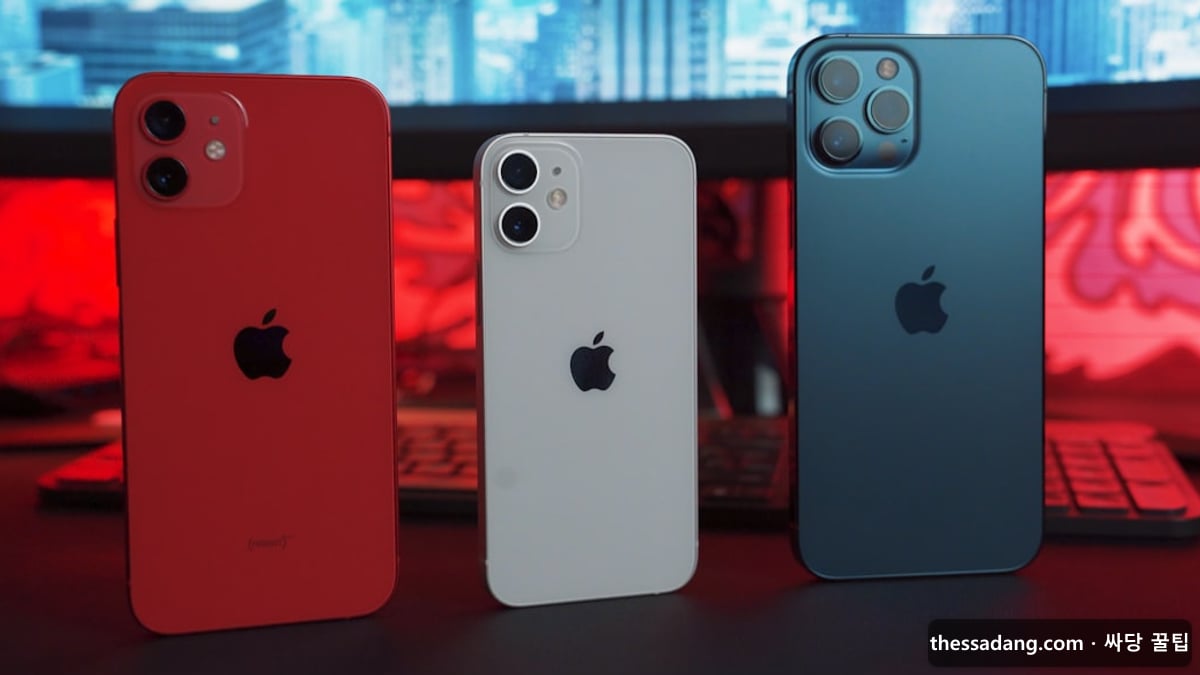
Apple Intelligence는 애플이 자체 칩(A17 Pro, A18 이상)을 기반으로 기기 내에서 직접 처리하는 온디바이스 AI 시스템입니다. 서버에 데이터를 보내지 않고 스마트폰 안에서 연산하기 때문에 개인 정보 보호 면에서 강점이 있습니다.
iOS 18에서 영어 우선으로 출시됐고, iOS 19부터 한국어를 포함한 다국어 지원이 본격화됐습니다. 특히 글쓰기 도구(Writing Tools), 사진 AI 편집, Siri의 앱 연동 제어가 한국어로도 자연스럽게 작동합니다.
| 기능 | 한국어 지원 여부 | 지원 최소 기기 |
|---|---|---|
| Writing Tools(글쓰기 도구) | 지원 | iPhone 15 Pro / iPhone 16 시리즈 |
| 사진 Clean Up·배경 편집 | 언어 무관 | iPhone 15 Pro / iPhone 16 시리즈 |
| Siri 앱 제어(App Intents) | 지원 | iPhone 15 Pro / iPhone 16 시리즈 |
| ChatGPT 연동 | 지원 | iPhone 15 Pro / iPhone 16 시리즈 |
| Image Playground(이미지 생성) | 영어 중심(제한적) | iPhone 15 Pro / iPhone 16 시리즈 |
Apple Intelligence 활성화 방법, 직접 켜야 작동합니다
지원 기기라도 Apple Intelligence는 자동으로 켜지지 않을 수 있습니다. 아래 3단계로 활성화하세요.
① 언어 설정 확인
설정 경로 : 설정 > 일반 > 언어 및 지역에서 기기 언어가 한국어로 설정되어 있는지 확인하세요. 영어로 설정된 경우 일부 AI 기능이 영어로만 표시됩니다.
② Apple Intelligence 켜기
설정 경로 : 설정 > Apple Intelligence 및 Siri에서 Apple Intelligence 토글을 활성화합니다. 처음 활성화 시 AI 모델 다운로드(약 500MB~1GB)가 진행되므로 Wi-Fi 연결 상태에서 실행하는 것이 좋습니다.
③ ChatGPT 연동 설정(선택)
같은 설정 메뉴에서 ChatGPT 연동을 켜면 Siri가 답하기 어려운 질문을 ChatGPT로 자동 연결합니다. 로그인 없이도 제한적으로 사용 가능하며, OpenAI 계정이 있으면 추가 사용 횟수가 늘어납니다.
글쓰기 도구(Writing Tools)로 이메일·문서 퀄리티 높이기
Writing Tools는 텍스트를 선택하면 나타나는 AI 편집 메뉴입니다. 메모, 메일, 메시지 등 거의 모든 입력 환경에서 쓸 수 있으며, 문장 다듬기·요약·길이 조절·어조 변경 네 가지 기능이 핵심입니다.
예를 들어 거래처에 보낼 이메일 초안을 쓰고 나서 전체 선택 후 "전문적으로 다듬기"를 선택하면 AI가 격식체로 자연스럽게 바꿔줍니다. 한국어 요약(Summarize) 기능은 완성도가 높아 긴 문서를 빠르게 파악할 때 특히 유용합니다.
반대로 긴 공식 문서를 친근한 톤으로 바꾸는 용도로도 쓸 수 있습니다. 단, 한국어 문장의 존댓말 변환은 아직 영어에 비해 완성도가 낮을 수 있으니 결과물을 한 번 확인하는 습관을 들이세요.
사진 AI 기능, Clean Up·추억 영상·자연어 검색 활용법
사진 앱의 AI 기능은 Apple Intelligence에서 체감이 가장 큰 영역입니다. Clean Up(지우개) 기능은 사진 속 불필요한 사람이나 사물을 터치 한 번으로 자연스럽게 제거하며, 한국 사용자에게도 안정적으로 지원됩니다.
추억 영상 기능은 자연어를 입력하면 AI가 관련 사진을 자동으로 추려 배경음악까지 붙인 영상을 생성합니다. "작년 제주도 여행 영상 만들어줘"처럼 말하면 됩니다. 특별한 기념일 영상을 만들 때 유용합니다.
사진 검색도 강화됐습니다. "파란 원피스 입은 사진", "강아지랑 찍은 사진"처럼 자연어로 검색하면 앨범을 직접 뒤지지 않아도 관련 사진을 찾아줍니다. 수천 장의 사진이 쌓인 분들에게 특히 유용합니다.
업그레이드된 Siri, 화면 맥락 이해와 앱 제어까지
Apple Intelligence 이후 Siri는 화면에 보이는 내용을 이해하고 앱을 직접 제어할 수 있게 됐습니다. 예를 들어 친구가 보낸 주소가 메시지에 보이는 상태에서 "이 주소로 길 안내해줘"라고 하면 지도 앱이 열려 바로 안내를 시작합니다.
앱 제어 기능은 제3자 앱도 지원합니다. 앱이 App Intents를 지원하면 Siri로 주문 상태 확인, 잔액 조회 등을 앱을 직접 열지 않고 처리할 수 있습니다. 지원 앱 목록은 설정 > Apple Intelligence 및 Siri > 앱 지원에서 확인하세요.
현재 가장 완성도 높은 기능은 사진 AI 편집, 요약 기능, 화면 맥락 Siri입니다. 기기가 지원된다면 지금 바로 활성화해 사용해보세요. 최신 iOS로 업데이트할수록 기능이 계속 개선됩니다.
Apple Intelligence 자주 묻는 질문 (FAQ)
Q. 어떤 아이폰에서 Apple Intelligence를 사용할 수 있나요?
아이폰 15 Pro·15 Pro Max, iPhone 16 전 모델(16·16 Plus·16 Pro·16 Pro Max), iPhone 16e, iPhone 17 전 시리즈에서 지원됩니다. A17 Pro 칩 이상 탑재 기기가 기준이며, 아이폰 15 이하 일반 모델은 지원하지 않습니다.
Q. 한국어로 모든 기능을 쓸 수 있나요?
iOS 19 기준으로 글쓰기 도구, 사진 편집, Siri 앱 제어 등 대부분의 기능이 한국어로 작동합니다. Image Playground(이미지 생성)는 아직 영어 중심입니다. iOS를 최신 버전으로 유지하면 지원 범위가 계속 넓어집니다.
Q. Apple Intelligence를 켜면 배터리가 빨리 닳나요?
온디바이스 처리 방식이라 AI 기능 사용 시 일부 전력 소모가 있지만, 평상시 배터리 차이는 크지 않습니다. AI 기능을 사용하는 순간에만 연산 부하가 발생하므로 크게 걱정할 필요는 없습니다.
Q. 개인정보는 안전한가요?
애플은 온디바이스 처리를 우선하며, 클라우드 처리 시에도 데이터를 저장하지 않는다고 명시합니다. 다만 ChatGPT 연동 시에는 OpenAI의 개인정보 처리방침이 적용되므로 내용을 확인하는 것을 권장합니다.
Q. Apple Intelligence 기능을 끄고 싶으면 어떻게 하나요?
설정 > Apple Intelligence 및 Siri에서 토글을 끄면 됩니다. Writing Tools, ChatGPT 연동 등 기능별 개별 비활성화도 같은 메뉴에서 가능합니다.